

Agent Teams 활성화했는데 pane이 안 나온다면? iTerm2 + tmux -CC 조합으로 Claude Code 에이전트들이 각각 자기 창에서 실시간으로 일하는 모습을 한눈에 보는 방법을 알려드립니다.
Agent Teams 활성화했는데 pane이 안 나온다면? iTerm2 + tmux -CC 조합으로 Claude Code 에이전트들이 각각 자기 창에서 실시간으로 일하는 모습을 한눈에 보는 방법을 알려드립니다.
이 영상에서는 Claude Code Agent Teams의 시각화를 위한 최소 셋업 4단계를 다룹니다. settings.json 환경변수 설정부터 ~/.claude.json의 teammateMode, tmux -CC control mode 실행 순서까지, 직접 겪은 문제를 바탕으로 정리한 실전 가이드입니다.
Claude Code v2.1.32 이상에서 Agent Teams 기능이 지원됩니다. 이 영상에서는 iTerm2와 tmux -CC를 활용해 teammate들이 각각 독립된 pane에서 동시에 작동하는 모습을 시각화하는 방법을 단계별로 설명합니다.
기존 한국어 영상에서 다루지 않았던 tmux -CC control mode의 실전 설정법, 그리고 pane이 안 뜰 때, teammate가 멈출 때, permission prompt가 계속 뜰 때, orphaned session이 남을 때의 해결법까지 모두 포함합니다.
0:00 HOOK
0:17 도입부
0:46 전제 조건 3가지
1:18 설정 파일 2개
2:10 실행 순서
3:05 팀 생성 데모
3:43 실전 운영 팁
4:07 트러블슈팅
4:57 클로징 요약
harness-100 시리즈 ep4: ep1 CCR 설정, ep2 GLM-5.1 연동, ep3 하네스 투어에 이어, Agent Teams 시각화 셋업까지 완성합니다.
#클로드코드 #AgentTeams #tmux

파일 3개로 AI 에이전트 팀을 만드는 법! CLAUDE.md 오케스트레이터부터 에이전트 정의, 도메인 스킬 작성까지 직접 만들어봅니다.
1편에서 CCR과 GLM-5.1을 설정하고, 2편에서 Harness-100의 100개 하네스를 둘러봤죠. 이번 3편에서는 직접 하네스를 만들어봅니다!
에이전트 3명(Planner, Builder, Reviewer)이 협업하는 하네스를 파일 3개로 구축하는 전 과정을 보여드립니다.
**이 영상에서 배울 내용**:
- 하네스 아키텍처: CLAUDE.md + agents + skills
- CLAUDE.md 오케스트레이터 작성법
- Planner, Builder, Reviewer 에이전트 정의
- 도메인 스킬 작성으로 품질 향상
- 실행 + 3가지 테스트 시나리오
- 병렬 실행과 하네스 조합 전략
**타임코드**:
0:00 - 인트로: 직접 만드는 게 더 재밌다
0:23 - 아키텍처: 왜 직접 만들어야 하나
0:55 - STEP 1: CLAUDE.md 오케스트레이터
1:58 - STEP 2: 에이전트 정의 (Planner/Builder/Reviewer)
3:00 - STEP 3: 도메인 스킬 작성
3:55 - STEP 4: 실행 + 테스트
4:40 - 고급: 병렬 실행 + 하네스 조합
5:09 - 마무리: 핵심 5가지 + 시리즈 완결
**하네스엔지니어링 시리즈**:
- 1편: CCR + GLM-5.1 설정 (https://youtu.be/IUlnHqmM1NY)
- 2편: Harness-100 실전 순례 (https://youtu.be/9Er5uRwPxxc)
- 3편: 나만의 하네스 만들기 ← 지금 보는 영상
**관련 링크**:
- Harness-100 저장소: https://github.com/revfactory/harness-100
- CCR GitHub: https://github.com/musistudio/claude-code-router

Harness-100에 100개 하네스, 978개 에이전트가 있다는데... 어떤 걸 골라야 할까요? 5개 하네스를 실제로 설치하고 실행해보는 실전 가이드입니다.
저번 영상에서 CCR과 GLM-5.1 설정을 마쳤죠? 그럼 이제 뭘 하죠?
바로 Harness-100을 활용할 차례입니다. 이 저장소에는 10개 카테고리, 100개 하네스, 978개 에이전트가 준비되어 있어요. 오늘은 그중에서 실제로 유용한 5개를 골라서 설치부터 실행까지 라이브로 보여드립니다.
**이 영상에서 배울 내용**:
- Harness-100 저장소 구조와 10개 카테고리 분석
- 3계층 스킬 시스템 (Orchestrator → Agent → External) 이해
- 5개 하네스 실전 데모
- YouTube Production (영상 제작)
- Code Reviewer (코드 리뷰)
- Blog Writing (블로그 작성)
- Fullstack Webapp (풀스택 개발)
- Startup Launcher (스타트업 런칭)
- 커스텀 하네스 만들기 입문
- 하네스 조합 전략 (2-3개 동시 적용)
**타임코드**:
0:00 - 인트로: CCR 설정 끝, 이제 뭘 하죠?
0:45 - Harness-100 저장소 구조 파악 및 설치방법
1:15 - [데모] YouTube Production 하네스
2:03 - [데모] Code Reviewer 하네스
2:51 - [데모] Blog Writing 하네스
3:19 - [데모] Fullstack Webapp 하네스
4:01 - [데모] Startup Launcher 하네스
5:00 - 커스텀 하네스 만들기 입문
5:34 - 요약 및 다음 예고
**핵심 포인트**:
- 100개 하네스 중 내게 맞는 건 2-3개면 충분
- 복사 한 번으로 에이전트 팀 구축 완료
- 포크해서 나만의 하네스 만들 수 있음
- 이전 영상의 CCR + GLM-5.1 설정과 연동
**관련 링크**:
- Harness-100 저장소: https://github.com/revfactory/harness-100
- 이전 영상: CCR + GLM-5.1 설정 가이드
- CCR GitHub: https://github.com/musistudio/claude-code-router
**CTA**:
- 🔔 구독하기: AI 코딩 시리즈 계속 업데이트
- 💬 댓글로 물어보기: 어떤 하네스가 궁금하세요?

안녕하세요! 클로드코드를 쓰다 보면 정말 답답한 순간이 있죠. 바로 "사용량 제한에 도달했습니다" 메시지. Pro 요금제인데도 말이죠.
이 영상에서는 CCR(Claude Code Router)로 GLM-5.1 Coding Plan을 연결해서 비용은 줄이고 생산성은 높이는 방법을 단계별로 완벽하게 정리했습니다.
**이 영상에서 배울 내용**:
- CCR(Claude Code Router) 개념과 작동 원리
- GLM-5.1 Coding Plan 비용 효율성 분석
- 하네스엔지니어링으로 멀티에이전트 시스템 활용법
- 실제 설정 과정 화면 녹화로 따라 하기
- Harness-100 저장소로 즉시 활용 가능한 에이전트 팀 구축
**타임코드**:
0:00 - 인트로: 비용 50% 절감, 생산성 10배 향상
0:19 - 문제 제기와 해결책 개요
1:07 - CCR, GLM-5.1, 하네스엔지니어링 개념 이해하기
2:54 - [실습] Z.AI API Key 발급
3:21 - [실습] CCR 설치
3:38 - [실습] config.json 구성
4:11 - [실습] .zshrc 환경변수 설정
4:34 - [실습] CCR 작동 테스트
4:55 - [실습] Harness-100 저장소 활용법
5:41 - [데모] 멀티에이전트 협업 시연
6:03 - 비용 비교 & 프로 팁 3가지
7:00 - 요약 및 다음 영상 예고
**핵심 포인트**:
- 80%의 일반적인 코딩 작업은 GLM-5.1로 충분
- CCR로 상황에 맞는 모델 자동 선택
- 100개 하네스, 200개 에이전트 즉시 활용 가능
- 월 $10 이상 절감 (연간 $120+)
**관련 링크**:
- CCR GitHub 저장소: https://github.com/musistudio/claude-code-router
- Harness-100 저장소: https://github.com/revfactory/harness-100
- Z.AI Coding Plan: https://z.ai/pricing
- CCR 공식 문서: https://github.com/musistudio/claude-code-router#readme
---
**CTA 섹션**:
- 🔔 **구독하기**: AI 코딩 최신 가이드를 가장 먼저 받아보세요
- 💬 **댓글로 질문 남기기**: 설정하다 막히는 부분 있으면 편하게 물어보세요
- 🔗 **관련 영상**: [다음 영상] YouTube 채널 운영에 Harness-100 실전 활용법
- 📱 **GitHub 스타**: 저장소가 도움이 되셨다면 스타 부탁드려요!
---
클로드코드, Claude Code, GLM-5.1, CCR, Claude Code Router, 하네스엔지니어링, 멀티에이전트, AI 코딩, 코딩플랜, 비용 절감, 개발자, 프리랜서, 생산성, 튜토리얼, 설정법, Z.AI, Harness-100, AI 코딩 도구, 개발자 도구, 코딩 자동화

르메스(Hermes) 에이전트, GitHub 스타 13만 개 돌파한 학습형 AI 에이전트를 직접 설치하고 리뷰해봤습니다. 오픈클로우(OpenClaw)에서 마이그레이션하는 전 과정을 실시간으로 기록했습니다.
AI 에이전트가 스스로 진화한다는 게 무슨 말일까요? 헤르메스는 사용할수록 나에게 맞춰지는 개인 AI 어시스턴트, 즉 세컨브레인(두번째 뇌)을 만들어줍니다. 이 영상에서는 오픈클로우에서 헤르메스로 넘어가는 마이그레이션 과정을 처음부터 끝까지 보여드립니다.
헤르메스(Hermes) 에이전트는 GitHub 스타 13만 개를 돌파한 오픈소스 학습형 AI 에이전트입니다. 기존 오픈클로우(OpenClaw) 사용자라면 SOUL, 스킬, 메모리, 토큰까지 자동으로 이전되는 마이그레이션 기능을 통해 부담 없이 전환할 수 있습니다.
이 영상에서는 헤르메스 에이전트의 설치 과정부터 핵심 기능 리뷰까지 약 17분 분량으로 다룹니다. 670개의 빌트인 스킬, Claude Code 및 Codex ACP 지원, 파일AI 기반 이미지·비디오 생성, 디자인 MD 스킬로 브랜드 스펙 세팅, Android Termux 설치, LLM Wiki(KepaSEE) 연동으로 지식 그래프 확장, OpenAI Codex 모델 설정, 그리고 Telegram 봇 연동 과정까지 모두 실습합니다.
특히 오픈클로우에서 마이그레이션할 때 SOUL.md, 스킬 파일, 메모리 데이터, API 토큰이 어떻게 자동 이전되는지 상세히 보여드립니다. 새로운 AI 에이전트로 갈아타려고 고민 중이셨다면 이 영상이 결정에 도움이 될 것입니다. 헤르메스는 단순한 챗봇이 아니라 사용자와 함께 성장하는 개인 AI 어시스턴트, 진정한 세컨브레인을 지향합니다.
타임스탬프 (Chapters)
00:00 오프닝 & 헤르메스 소개
01:30 오픈클로우에서 마이그레이션 시작
03:45 SOUL · 스킬 · 메모리 자동 이전 확인
05:20 670개 빌트인 스킬 둘러보기
07:00 Claude Code / Codex ACP 연동 설정
08:30 파일AI 이미지·비디오 생성 데모
10:15 디자인 MD 스킬로 브랜드 스펙 세팅
11:40 Android Termux 설치 가이드
13:00 LLM Wiki (KepaSEE) 연동 & 지식 그래프
14:30 OpenAI Codex 모델 설정
15:30 Telegram 봇 연동 실습
16:20 마무리 & 총평
관련 링크
🔗 Hermes GitHub: https://github.com/Hermes-agent/Hermes
🔗 OpenClaw: https://openclaw.ai
🔗 KepaSEE (LLM Wiki): https://github.com/kepasee/kepasee
🔗 Claude Code: https://docs.anthropic.com/en/docs/claude-code
🔗 Android Termux: https://termux.dev
#헤르메스 #Hermes #AI에이전트 #오픈클로우 #OpenClaw #세컨브레인 #두번째뇌 #개인AI어시스턴트 #마이그레이션 #LLMWiki #ClaudeCode #AI스킬 #Telegram봇 #AI리뷰 #학습형에이전트

안녕하세요! 이번 영상에서는 비개발자인 제가 오픈클로우와 클로드 코드를 활용하여 AI 스킬을 개발하고 콘텐츠를 자동화하는 방법에 대해 이야기합니다. IT 분야에 종사하지 않더라도 누구나 쉽게 접근할 수 있는 방식으로 skill 활용을 하는 방법을 소개하며, 실전 경험을 바탕으로 유용한 팁을 공유합니다.
1. 00:00 - 인사 및 발표 주제 소개
2. 00:29 - 오픈클로우 3대 운영(M100·맥북·시놀로지)
3. 01:15 - 비개발자 실전 활용 사례(교육 문의 자동화)
4. 02:10 - 스킬 개발 루프: 요청→실행→고정→트리거
5. 03:13 - AI.app + Quartz4 퍼블리싱 운영 방식
6. 05:08 - 유튜브 데이터 API·NotebookLM 트렌드 파이프라인
7. 05:33 - 오픈클로 단독 운영 한계와 품질 이슈
8. 06:01 - 클로드 코드 병행으로 제작 자동화 고도화
9. 07:04 - 역할 분담: 오픈클로(기획/오케스트레이션) vs 클로드 코드(제작 실행)
10. 07:14 - 세션 툴·서브에이전트 자동 위임 흐름
11. 08:15 - n8n MCP 연결 판단과 현재 운영 결론
12. 08:25 - 마무리
오픈클로우의 다양한 활용 사례와 클로드 코드의 장점을 통해 여러분도 AI를 활용한 콘텐츠 제작에 도전해 보세요.
영상이 유익하셨다면 좋아요와 구독 부탁드립니다!
해시태그
#오픈클로우 #클로드코드 #AI스킬 #비개발자 #콘텐츠자동화 #IT기술 #클라우드 #유튜브자동화 #AI활용 #비개발자팁 #IT전문가 #시놀로지 #M100PC #맥북 #유튜브데이터API

컴퓨터 ...오디오 ... 냉장고 삽니다..
- 안쓰는 PC 가 있나요? 포멧하고 오픈클로 고고~
안녕하세요! 이번 영상에서는 오픈클로를 맥북에서 설치하는 방법에 대해 자세히 설명드리겠습니다. 오픈클로는 AI와의 상호작용을 통해 다양한 작업을 자동화할 수 있는 강력한 도구입니다. 하지만 설치 과정에서 어려움을 겪는 분들이 많습니다.
- 영상에서의 가이드 문서 https://aiee.app/Agent/%F0%9F%9A%80-OpenClaw/
그래서 이번 영상에서는 Node.js 설치부터 시작하여, 오픈클로의 환경 설정, API 키 설정, 텔레그램 봇 연결까지 단계별로 안내해 드립니다.
또한, 설치 후 기본적인 설정과 활용 방법에 대해서도 설명하니, 초보자분들도 쉽게 따라하실 수 있습니다. 오픈클로를 통해 AI와의 협업을 시작해보세요! 영상이 도움이 되셨다면 구독과 좋아요 부탁드립니다. 감사합니다!
### 챕터
1. 00:00 - 인트로
2. 00:30 - 오픈클로 소개
3. 01:00 - Node.js 설치하기
4. 02:30 - 오픈클로 설치 시작
5. 04:00 - 환경 설정 및 버전 확인
6. 05:30 - Onboard 과정 설명
7. 07:00 - API 키 설정하기
8. 08:30 - 텔레그램 봇 만들기
9. 10:00 - 디바이스 페어링 과정
10. 11:30 - 메모리 시스템 이해하기
11. 13:00 - 기본 설정 및 팁
12. 14:30 - 마무리 및 다음 영상 예고
### 해시태그
#오픈클로 #OpenCLO #AI #맥북 #설치가이드 #NodeJS #텔레그램 #봇 #API키 #프로그래밍 #기술강좌 #AI툴 #초보자 #소프트웨어설치 #일하는AI
안녕하세요, 여러분! 일하는 AI입니다.
오늘은 '오픈클로'라는 개인 AI 에이전트에 대해 심도 깊게 살펴봅니다.
이 에이전트가 어떻게 24시간 동안 작동하며, 다양한 작업을 수행하는지에 대해 이야기합니다. AI 에이전트를 어떻게 잘 활용할 수 있을지 보여드리기 위해 여러 테스트와 실험을 진행했습니다. 이 영상에서 여러분은 AI의 놀라운 가능성을 체험하실 수 있습니다.
타임스탬프:
00:00 시작 및 소개
02:30 오픈클로 개요
05:00 예제 및 실습
12:45 기능 및 활용 팁
20:00 결론 및 앞으로의 계획
여러분의 많은 관심 부탁드리며, 구독과 좋아요를 눌러 주시면 큰 힘이 됩니다!
5. Character Action: "coding on a laptop"

00:02:30,000 -- 00:05:00,000
로컬 파일 트리거로 60분 영상을 3개의 MP3로 분할하고, 각 MP3에 맞춘 자막을 생성합니다. 자막은 검수 후 합쳐 하나의 자막 파일로 저장합니다. 이 모든 과정이 자동화됩니다.
00:05:00,000 -- 00:07:30,000
자막 생성과 합성 흐름: 로컬에서 ASR로 텍스트를 추출하고, 병합 노드를 통해 모든 자막을 하나로 합칩니다. 파일 이름에서 확장자를 붙여 .srt 형식으로 저장하고, 경로를 로컬 드라이브에 저장합니다.
00:07:30,000 -- 00:10:00,000
Google Drive 트리거의 역할: 로컬 트리거는 한 번에 파일을 처리하기 어렵지만, Drive 트리거는 5분 간격으로 폴링해 다수의 자막 파일을 한꺼번에 넘깁니다. 이로써 대량의 자막이 자동으로 처리됩니다.
00:10:00,000 -- 00:12:30,000
대본 작성과 요약: 60분 대화를 3분 정도의 문장으로 축약합니다. 두 명의 화자 대화를 구성하고, 대화를 15초 단위의 세그먼트로 재구성합니다. 이 단계에서 대화의 흐름과 톤을 맞춰 독자적 팟캐스트로 만듭니다.
00:12:30,000 -- 00:15:00,000
TTS로 음성 합성: 다중 보이스 설정과 스피커 이름 매핑으로 두 화자의 목소리를 만들어 냅니다. 스피커 1, 스피커 2의 대사를 각각 음성으로 변환하고, 필요에 따라 여러 보이스를 실험해 최적의 톤을 찾습니다.
00:15:00,000 -- 00:17:00,000
최종 출력과 저장: 합쳐진 팟캐스트 파일과 자막은 로컬 드라이브와 Nextcloud 간 오프라인 동기화를 거쳐 자동 저장됩니다. 필요 시 구글 드라이브를 통해 온라인 상태에서도 접근 가능합니다.
00:17:00,000 -- 00:19:00,000
로컬과 클라우드의 자동화 가치: 이 워크플로우는 시간 절약은 물론, 콘텐츠 소비 방식을 바꿔 줍니다. 자동화에 투자한 시간은 곧 학습의 확장으로 돌아옵니다.
00:19:00,000 -- 00:21:00,000
마무리: 이번 콘텐츠가 도움이 되었다면 구독과 좋아요 부탁드립니다. 다음 영상에서 Nextcloud를 활용한 고도화 팁을 더 다루겠습니다. 감사합니다! 🙏

안녕하세요, AI하는 아이입니다. 오늘은 Nextcloud에 올라오는 긴 동영상 파일을 MP3로 자동 변환하는 n8n 워크플로우의 첫 단계를 공개합니다. 이 자동화는 단순히 파일을 변환하는 것을 넘어, MP3 기반으로 스크립트를 추출하고 요약 팟캐스트까지 자동 생성하기 위한 대형 시리즈물의 시작점입니다. 🚀
### 📌 3단계 자동화 목표 (MP4 → MP3)
1. 로컬 환경 동기화 폴더를 n8n이 실시간으로 감지하도록 트리거 설정.
2. Docker 컨테이너 내부에서 FFmpeg를 구동하여 MP4를 MP3로 변환.
3. 1시간이 넘는 긴 영상 파일을 효율적으로 쪼개서 병렬 처리.
### [타임스탬프]
| 시간 | 내용 |
| :--- | :--- |
| 00:00:00 | 인트로: Nextcloud와 n8n을 활용한 동영상 자동 변환 프로젝트 소개 ✨ |
| 00:01:08 | 3단계 자동화 목표 설정 및 워크플로우 개요 (팟캐스트 생성의 첫 단추) |
| 00:02:03 | n8n 워크플로우 구성: 'Local File Trigger' 노드 설정 방법 (Use Polling) |
| 00:03:04 | Docker 컨테이너 볼륨 마운트 경로 확인 (Docker Desktop & Compose 파일 분석) 🛠️ |
| 00:04:39 | Docker Compose 파일 뜯어보기: n8n 서비스, 볼륨, 환경 변수 상세 이해 |
| 00:06:12 | 로컬 절대 경로와 Docker 컨테이너 내부 경로 연결의 핵심 원리 |
| 00:08:31 | n8n 컨테이너 내 FFmpeg 설치 및 버전 확인 (Alpine Linux 명령어 `apk add FFmpeg`) |
| 00:10:48 | FFmpeg 명령어 구성: `ffprobe`를 활용한 영상 Duration 확인 및 3분할 변환 로직 |
| 00:11:42 | n8n의 'Execute Command' 노드: 터미널 명령어를 워크플로우로 실행하는 방법 |
| 00:11:59 | MP4 확장자만 필터링하는 'If Node' 설정 (Split, Slice, Equal to 활용) |
| 00:14:04 | Set Node를 활용하여 경로(Path)와 파일 이름(Filename) 변수 깔끔하게 추출 |
| 00:15:36 | 최종 워크플로우 실행 시연 및 MP3 자동 분할 결과 확인 📊 |
| 00:16:18 | 다음 작업 예고: MP3 기반 스크립트/자막 자동 생성 (시리즈 2편 기대해주세요!) 🔜 |
이 워크플로우를 통해 불필요한 수작업을 없애고, 여러분의 콘텐츠 생산성을 극대화할 수 있습니다. 다음 시간에는 이 MP3를 기반으로 스크립트를 추출하고 병합하는 워크플로우를 이어서 진행하겠습니다.
영상이 유익했다면 구독과 좋아요 부탁드립니다! 🙏
[해시태그]
#n8n #자동화 #워크플로우 #Docker #FFmpeg #MP4toMP3 #팟캐스트자동화 #Nextcloud #도커컴포즈 #IT강의 #개발자팁 #AlpineLinux #ExecuteCommand #볼륨마운트 #AI하는아이 #노코드 #로우코드 #영상편집자동화
---
## English Version (Concept 1 - Magic/Efficiency)
### SEO Title: Master n8n Automation: Auto-Convert Long Videos (MP4) to Podcast MP3s using Docker & FFmpeg
Hello, this is AI-powered Life. Today, we're unveiling the first step of a powerful n8n workflow designed to automatically convert long MP4 videos uploaded to Nextcloud into MP3 files. This project is the beginning of a major series aimed at generating scripts, summaries, and ultimately, fully automated podcasts from video content. 🚀
### 📌 Project Goal: MP4 → MP3 Automation
1. Set up a trigger to monitor the local synchronized folder using n8n's Local File node.
2. Execute FFmpeg commands within the Docker container to convert MP4 to MP3.
3. Implement logic to efficiently split long video files for faster parallel processing.
### [Timestamps]
| Time | Content |
| :--- | :--- |
| 00:00:00 | Intro: Nextcloud and n8n Video Conversion Automation Project Overview ✨ |
| 00:01:08 | Defining the 3-Step Automation Goal (The start of podcast generation) |
| 00:02:03 | n8n Workflow Setup: Configuring the 'Local File Trigger' Node |
| 00:03:04 | Verifying Docker Container Volume Mount Paths (Docker Compose Analysis) 🛠️ |
| 00:04:39 | Deep Dive into Docker Compose: Services, Volumes, and Environment Variables |
| 00:06:12 | Understanding the core principle of connecting local absolute paths to Docker internal paths |
| 00:08:31 | Installing and running FFmpeg inside the n8n container (Alpine Linux `apk add FFmpeg`) |
| 00:10:48 | FFmpeg Command Logic: Using `ffprobe` for duration and 3-way split conversion |
| 00:11:42 | Using n8n's 'Execute Command' Node: Running shell commands in the workflow |
| 00:11:59 | Filtering for MP4 files using the 'If Node' (Split and Slice techniques) |
| 00:14:04 | Extracting Path and Filename Variables Cleanly using the Set Node |
| 00:15:36 | Final Workflow Execution Demonstration and MP3 Split Results 📊 |
| 00:16:18 | What's Next: Automated Script/Subtitle Generation from MP3s (Stay tuned for Part 2!) 🔜 |
This workflow eliminates manual labor and maximizes your content production efficiency. If you found this video helpful, please subscribe and hit the like button! 🙏
[Hashtags]
#n8n #automation #workflow #Docker #FFmpeg #MP4toMP3 #PodcastAutomation #Nextcloud #DockerCompose #ITtutorials #DevTips #NoCode #LowCode #VideoAutomation
안녕하세요! AI하는 아이입니다. 🧠
지난번 만들었던 카톡-옵시디안 URL 자동 수집 시스템, 그냥 두지 않았습니다.
여러분의 피드백과 실제 사용하며 겪었던 5가지 치명적인 문제들을 완벽하게 해결하고, 한 단계 더 진화시켰습니다.
"왜 제목이 안 들어오지?", "특수문자 때문에 파일이 깨져요!", "일주일마다 인증 풀리는 거 너무 귀찮아!"
이 모든 답답함을 해결하고, 당신이 전혀 신경 쓰지 않아도 24시간 스스로 정보를 수집하고 분류하는 '진짜 무인 자동화 시스템'으로 업그레이드하는 모든 과정을 공개합니다.
특히 n8n 워크플로우 디버깅 시간을 10배 단축시키는 'PIN' 기능 활용법은 어디서도 알려주지 않는 꿀팁이니 절대 놓치지 마세요! 😉
**📌 이 영상 하나로 당신의 자동화 시스템이 이렇게 바뀝니다:**
1. URL만 덩그러니 저장되는 대신, **깔끔하게 제목까지 추출**됩니다.
2. 뉴스, 블로그, 논문 등 **콘텐츠 종류를 자동으로 분류**해 줍니다.
3. 특수문자, 띄어쓰기로 인한 **파일 저장 오류가 완전히 사라집니다.**
4. 일주일마다 재인증해야 했던 구글 드라이브 대신, **시놀로지 NAS 연동으로 24시간 365일 안정적으로 작동**합니다.
당신의 '제2의 뇌'를 오늘, 가장 완벽한 버전으로 업그레이드하세요!
---
**⏰ 타임스탬프 (Timestamps)**
00:00:00 - Intro: 더 완벽해진 자동 정보 수집 시스템 V2.0 🚀
00:00:16 - V1.0의 5가지 문제점 (제목, 분류, 특수기호, 태그, 인증)
00:01:49 - 핵심 업그레이드: LLM을 이용한 자동 제목 추출 및 분류 (n8n 워크플로우)
00:03:16 - 프롬프트 엔지니어링: LLM이 오류 없이 결과물을 뱉어내게 만드는 비법
00:03:55 - n8n 디버깅 시간을 10배 단축시키는 미친 꿀팁: 'PIN' 기능 📌
00:06:18 - '인증 해방'의 열쇠: 시놀로지 NAS 연동 방법 (Docker-Compose 설정)
00:08:02 - Apify, 한 달 내내 써도 커피 한 잔 값? (무료 플랜 200% 활용기)
00:09:24 - 다음 영상 예고: 회의록도 자동으로 요약해볼까요?
---
#n8n #옵시디안 #자동화 #시놀로지 #NAS #Obsidian #Synology #PKM #제2의뇌 #정보수집 #워크플로우 #자동화시스템 #Apify #도커 #리팩토링 #생산성 #일잘러 #AI하는아이
---
Hello! I took the automated URL collection system from my last video and made it perfect.
I fixed 5 critical flaws—missing titles, messy categorization, file-breaking special characters, and annoying weekly re-authentication.
Join me as I upgrade the workflow to a truly 'set-it-and-forget-it' system that intelligently captures and organizes knowledge 24/7 using a Synology NAS instead of Google Drive. Plus, discover the secret 'PIN' feature in n8n that will cut your debugging time by 90%!
This is the ultimate guide to building a robust, intelligent, and completely automated Second Brain.
**⏰ Timestamps**
00:00:00 - Intro: My Perfected Automated Knowledge System V2.0 🚀
00:00:16 - The 5 Critical Flaws of Version 1.0
00:01:49 - The Key Upgrade: Auto Title Extraction & Categorization with an LLM
00:03:55 - The Pro n8n Debugging Trick: Using the 'PIN' Feature 📌
00:06:18 - Freedom from Re-Authentication: How to Integrate a Synology NAS
00:08:02 - Is This Powerful Automation... Almost Free? (Apify Cost Breakdown)
00:09:24 - Next Up: Automating Meeting Summaries!
#n8n #Obsidian #Automation #Synology #NAS #SecondBrain #PKM #KnowledgeManagement #WorkflowAutomation #Productivity #Docker

# AI하는 아이의 카카오톡 URL 자동 수집부터 옵시디안 노트화 완전 자동화하기 (n8n + Apify 활용법) 🚀
안녕하세요! AI하는 아이입니다.
이 영상에서는 **카카오톡 특정 채팅방에서 URL을 자동으로 수집**하고,
n8n 워크플로우와 Apify를 이용해 **유튜브, 블로그 콘텐츠를 자동으로 파싱하여 옵시디안(Obsidian) 노트로 자동 생성하는 방법**을 알려드립니다!
---
## 📌 영상 하이라이트 타임스탬프
00:00 - 지난 시간 복습과 오늘 자동화 목표 소개
00:00~00:10 - 카카오톡 메시지에서 URL을 자동 추출하여 n8n으로 전달하는 구조 설명
00:05~00:10 - '솔로봇' 메시지는 중복 방지 위해 필터링하는 방법
00:06~00:16 - 옵시디안 마크다운 노트가 자동으로 생성되는 과정 공개
00:08~00:18 - 유튜브 URL이면 자동으로 타임스탬프 재생 기능과 요약까지 완성!
00:09~00:12 - Apify 서비스와 API 설정법, 무료 요금제로도 충분한 활용법
00:12~00:14 - 워크플로우 주요 노드 구성 설명 (유튜브 자막 자동 추출, 일반 콘텐츠 HTML 파싱)
00:13~00:15 - 생성된 마크다운 파일이 구글 드라이브 → 옵시디안으로 실시간 동기화
00:14~00:15 - 여러분의 아이디어로 자유롭게 확장 가능한 자동화 노트 시스템
---
## 🔥 핵심 내용 요약
- **카톡 메시지 자동 필터링**: 정규표현식으로 HTTP/HTTPS URL만 추출, 특정 봇 메시지는 중복 방지
- **n8n 워크플로우 활용**: URL 종류(유튜브 or 일반 웹페이지)에 따라 자동 분기
- **유튜브 자막 자동 생성**: Apify를 통해 한국어 STT 및 SRT 자막화, 텍스트 요약 포함
- **HTML 콘텐츠 파싱**: 블로그, 논문 등 일반 URL은 코드노드로 HTML 수집 후 마크다운 변환
- **옵시디안과 구글 드라이브 동기화**: 실시간으로 내 지식 창고에 노트가 쌓임
- **API 세팅법**: Apify API 쉽게 등록하고 사용법 안내, 무료 요금제 활용 가능
- **자동 요약과 태그 삽입**: AI 요약 및 관련 태그가 자동으로 붙어 관리 편리
---
## 🌟 왜 이 자동화가 대박인가?
- 수많은 카카오톡 정보 중 원하는 URL만 골라 자동 정리 ✔️
- 수동 기록 필요 없이 노트가 실시간 생성되고 동기화 ✔️
- 유튜브, 논문, 블로그 등 다양한 콘텐츠 유형 자동 처리 ✔️
- AI 요약에 태그까지 자동 부착해 검색과 복습 최적화 ✔️
- 기존 수작업 대비 시간과 노력을 획기적으로 절약 ✔️
---
## 💡 간단 워크플로우 흐름 설명
- 카톡 메신저 봇이 메시지 수신 → URL 정규표현식 필터 → n8n 웹훅 수신
- URL 분석 → 유튜브면 Apify STT → 자막 생성 및 LLM 요약
- 일반 URL이면 HTML 파싱 후 마크다운 변환
- 생성된 마크다운은 구글 드라이브와 실시간 공유 → 옵시디안에서 바로 확인 가능!
---
## 🛠️ 강력한 도구 소개
- **n8n** : 노코드/로우코드 자동화 플랫폼
- **Apify** : 6000개 이상의 웹스크래핑 서비스 제공, 유튜브 자막 및 데이터 파싱 가능
- **옵시디안(Obsidian)** : 마크다운 기반 강력한 개인 노트 및 지식 관리 툴
- **카카오톡 메신저 봇** : 카톡 메시지 자동 수집 도구
---
## 💬 구독과 좋아요는 큰 힘이 됩니다!
도움 되셨다면 구독과 좋아요 부탁드려요!
더 많은 AI 자동화 꿀팁과 도구 사용법으로 다시 찾아뵙겠습니다 😉
---
## 관련 해시태그 #
#옵시디안 #n8n자동화 #Apify #카카오톡자동화 #유튜브노트 #마크다운노트 #AI요약 #웹스크래핑 #개인정보관리 #노코드자동화 #지식관리 #STT #유튜브자막자동생성
---
🔥 오늘도 스마트한 자동화로 업무와 학습 혁신 이루세요! 감사합니다!
---

"챗봇 만들려면 비싼 개발 비용이 들지 않나요?"
천만에요! 이 영상은 편의점에서 살 수 있는 6,600원짜리 유심칩 하나로 나만의 AI 카카오톡 챗봇을 만드는 초간단 방법을 공개합니다.
복잡한 API 연동, 서버 구축 필요 없습니다. n8n과 '메신저봇 R' 앱만 있으면 코딩 지식 없어도 누구나 따라 할 수 있습니다.
지금 바로 당신의 카카오톡에 '개인 비서'를 고용해보세요!
📌 이 영상으로 얻을 수 있는 것:
- 최저 비용으로 카카오톡 챗봇 구축 노하우
- '메신저봇 R' 앱 활용법 마스터
- n8n과 연동하여 AI 검색 및 자동 응답 기능 구현
- 나만의 규칙으로 작동하는 커스터마이징 챗봇 만들기
재미있고 실용적인 카카오톡 챗봇, 오늘 바로 당신의 손으로 만들어보세요!
- 워크플로우
https://github.com/jeong-woose....ok/AIdoingai/blob/ma
- 설치하는 법
https://github.com/jeong-woose....ok/AIdoingai/blob/ma

AI로 영상 만들 때마다 캐릭터가 제멋대로 바뀌어서 고민이셨죠? 이제 그런 걱정은 끝! 🤚
- Flux Context 모델을 활용해 캐릭터의 '영혼'까지 복사하는 AI 쇼츠 제작 기술을 공개합니다.
- 다양한 동작과 배경에서도 단 하나의 캐릭터로 완벽한 일관성을 유지하는 워크플로우를 입니다
- 임시Url 제공은 내 로컬환경에 다운받은 파일 기반으로 링크를 생성하여 제공하기에 더 쉬운 접근이 가능합니다.
- 워크플로 다운로드 : https://github.com/jeong-woose....ok/AIdoingai/blob/ma
- 로컬파일임시저장 : https://github.com/edsonllneto..../file-api-microservi
#AI하는아이 #AI쇼츠 #유튜브쇼츠 #AI영상제작 #자동화 #콘텐츠자동화 #비용절감 #FluxContext #캐릭터일관성 #n8n #도커 #DockerCompose #FileAPIMicroservice #로컬호스팅 #SelfHosted #워크플로우 #AI기술 #개발자 #오토메이션 #생성형AI #AI튜토리얼 #AI콘텐츠 #유튜브자동화

localhost에서 개발할 때 외부 서비스(텔레그램, 슬랙 등)의 웹훅 연동에 실패해 보셨나요? 🙋♂️
"Bad Request: bad webhook" 에러 메시지만 몇 시간째 보고 계셨다면, 이 영상이 당신을 구원해 줄 겁니다.
외부에서 내 컴퓨터로 찾아올 수 없는 근본적인 문제를 'ngrok'이라는 강력한 도구로 해결하고, 막혔던 개발의 혈을 시원하게 뚫어보세요!
IT 지식이 부족해도 괜찮습니다. AI에게 물어보며 차근차근 따라오시면 누구나 할 수 있습니다.
**[타임스탬프]**
00:00:00 - 인트로: 왜 텔레그램 웹훅에서 에러가 날까? (문제 상황 공유) 🚨
00:01:16 - 해결의 열쇠 'ngrok' 소개 (localhost를 위한 구원자) ✨
00:02:00 - AI에게 물어보며 'ngrok' 설치하기 (초보자도 가능!) 🤖
00:03:28 - ngrok 인증 및 고정 도메인 설정하기 (매번 바뀌지 않는 나만의 주소) 🔑
00:04:28 - n8n 설정 파일(.env)에 ngrok 주소 적용하기 📝
00:05:00 - Docker-Compose란? 한번에 여러 서비스 실행하기 🐳
00:07:20 - ngrok 터널 실행 & 외부 주소로 접속 성공! 🌐
08:35 - n8n에서 텔레그램 워크플로우 테스트하기 ✅
09:53 - [🚨핵심] 챗 ID가 이상하게 나올 때? 웹훅 설정이 꼬였을 때!
10:33 - [🛠️해결] Telegram API로 직접 웹훅 정보 확인하고 수동으로 재설정하는 법
12:41 - 완벽 복구! 정상 동작 확인 및 마무리 👋
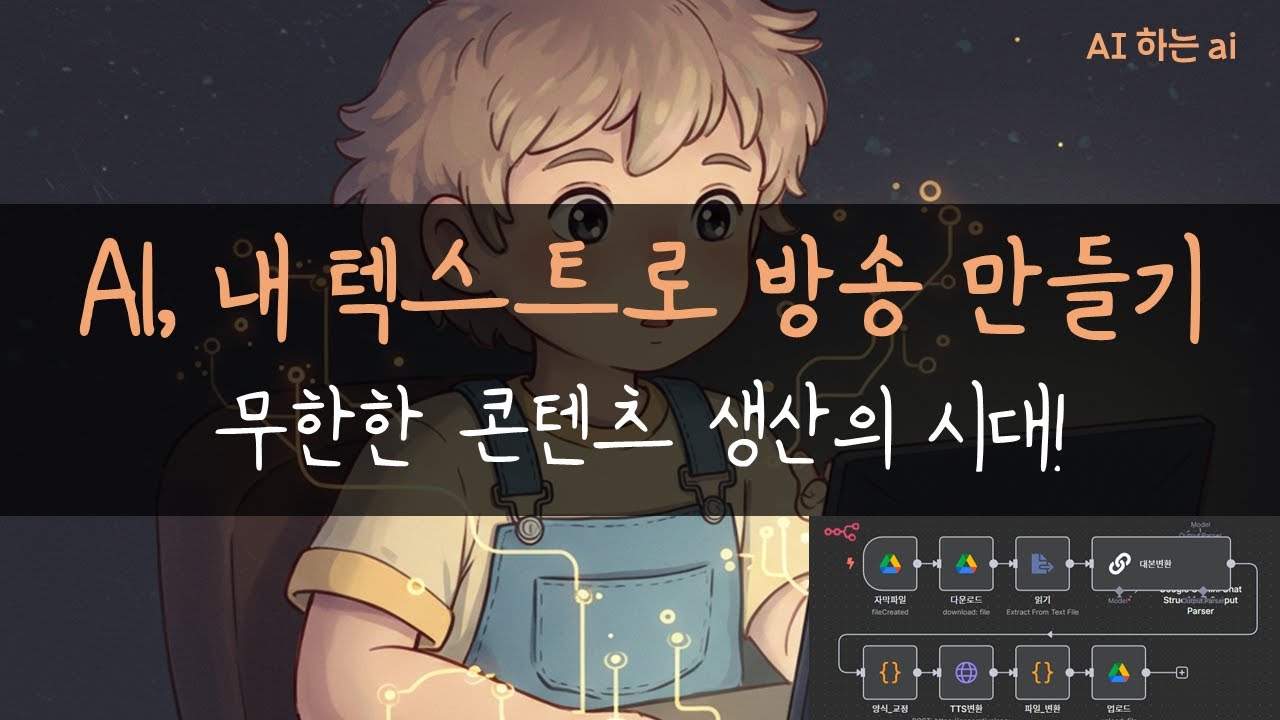
자동화 툴 n8n과 구글의 강력한 제미나이 AI가 만나면 어떤 시너지가 날까요?
이 영상에서 직접 확인하세요.
[구글 드라이브 트리거 → 텍스트 추출 → 제미나이 대본 변환 → 제미나이 TTS 음성 생성 → WAV 파일 저장]
으로 이어지는 실제 n8n 워크플로우 전체를 처음부터 끝까지 함께 만들어 봅니다.
API 문서 분석, HTTP 노드 설정, Base64 데이터 처리, 에러 핸들링까지.
실무에서 바로 써먹을 수 있는 기술적인 꿀팁들을 모두 담았습니다. 개발자, 자동화 덕후라면 절대 놓치지 마세요.
- 워크플로우 : https://github.com/jeong-woose....ok/AIdoingai/blob/ma
- 시간은 금입니다. 선택해서 보세요
00:00:00 - 인트로: AI 목소리, 어디까지 써봤니? 🎙️
00:00:08 - 구글 AI 스튜디오 둘러보기 (음성, 이미지, 비디오 모델)
00:01:00 - 🤫 구글의 숨겨진 비밀 병기, 제미나이 TTS 첫 만남
00:02:01 - API 문서 & 가격 파헤치기 (이 가격 실화?) 💰
00:02:29 - ⚙️ [핵심] n8n으로 'TTS 자동화 시스템' 만들기 시작!
00:02:36 - 1단계: Gemini TTS API 호출을 위한 HTTP 노드 설정
00:03:45 - 2단계: 내 Gemini API Key 안전하게 연결하기
00:04:23 - 3단계: 구글 드라이브에 파일만 올리면 시작되는 '트리거' 설정
00:04:48 - 4단계: 📝 밋밋한 텍스트를 2인 대화 대본으로 변환하기 (Gemini Prompt 공개)
00:05:40 - 5단계: AI가 뱉어낸 결과물 다듬기 (코드 노드로 양식 교정)
00:06:06 - 6단계: Base64 데이터를 실제 오디오 파일(.WAV)로 변환하는 마법
00:06:28 - 🛠️ 실시간 자동화 워크플로우 실행 & 시연
00:06:56 - ✨ 결과물 공개: AI가 만들어낸 2인 대화 들어보기
00:07:33 - 🚀 활용도 500% 높이는 법: 궁극의 콘텐츠 자동화 파이프라인 제안 (Perplexity + WordPress + TTS)
00:08:35 - 마무리 및 구독/좋아요/멤버십 안내 🙏
**Description**:
Tired of recording your own voice? What if you could turn any text file—a blog post, a script, a book chapter—into a dynamic, multi-speaker audio show... automatically?
In this video, I reveal the power of Google's new Gemini TTS (Text-to-Speech) API and combine it with the automation tool n8n to build a hands-free content factory.
This isn't just about text-to-speech. This is about creating an entire system that you set up once and let it run forever, transforming your written content into engaging audio.
📌 **What you will build by the end of this video:**
- An automated workflow that triggers whenever you upload a text file to Google Drive.
- A process where AI rewrites your text into a natural, two-person conversation.
- A final step that generates a high-quality audio file of that conversation and saves it for you.
Stop creating content manually. Start building systems. This is the future.
**Timestamps**:
00:00:00 - Intro: Is This The Future of Audio Content? 🎙️
00:01:00 - First Look: Testing Google's Secret Weapon, Gemini TTS
00:02:01 - The API & Pricing (You Won't Believe How Cheap It Is) 💰
00:02:29 - ⚙️ **[CORE]** Building the n8n Automation Workflow from Scratch
00:02:36 - Step 1: Setting up the Gemini TTS API Call (HTTP Node)
00:04:23 - Step 2: Triggering the Workflow from Google Drive
00:04:48 - Step 3: Using Gemini to Convert Text into a Dialogue Script (Prompt Reveal)
00:05:40 - Step 4: Formatting the AI Output with a Code Node
00:06:06 - Step 5: The Magic of Converting Base64 to a .WAV Audio File
00:06:28 - 🛠️ Live Demo: Let's Run the Automation!
00:06:56 - ✨ The Final Result: Listening to Our AI-Generated Podcast
00:07:33 - 🚀 NEXT LEVEL: The Ultimate Content Pipeline Idea (Perplexity + WordPress + TTS)
00:08:35 - Final Thoughts & Call to Action 🙏
#GeminiTTS #GoogleAI #n8n #Automation #ContentAutomation #TextToSpeech #AIWorkflow #PodcastAutomation #AudiobookCreation #AIVoice #TechTutorial #NoCode #API #ContentCreation #WorkingAI

퇴사자나 발령자의 구글 시트 접근 권한, 아직도 수동으로 관리하시나요? 😱 번거로움은 물론, 자칫하면 기업 정보 유출로 이어질 수 있는 위험한 습관입니다!
이제 'AI하는 아이'가 N8N과 텔레그램 봇을 활용해 **구글 시트 권한 관리를 완벽하게 자동화하는 방법**을 알려드립니다. 주 1회 자동 보고부터 텔레그램 명령 한 줄로 추가/삭제까지! 더 이상 시간 낭비와 보안 걱정은 NO! 🚀
### 💡 이 영상을 통해 얻어가실 핵심 가치:
* **보안 강화:** 퇴사자/발령자의 접근 권한을 자동으로 파악하고 즉시 차단하여 정보 유출 위험을 제로로!
* **업무 효율 극대화:** 반복적인 수동 작업에서 벗어나 핵심 업무에 집중할 시간 확보!
* **간편한 관리:** 텔레그램 챗봇으로 언제 어디서든 스마트하게 권한 관리!
* **실수 없는 처리:** 휴먼 에러 없이 정확하고 깔끔하게 권한을 부여하고 회수!
지금 바로, 업무의 품격을 높이는 구글 시트 자동화의 세계로 초대합니다! 💼✨
- download workflow : https://discord.com/channels/1....080419664120791040/1
## ✨ Your Google Sheets, Secured 24/7 by an N8N Telegram Bot! 🔒
Are you still manually managing Google Sheet access for departed or transferred employees? 😱 This isn't just cumbersome; it's a risky habit that could lead to corporate data leaks!
Now, 'AI하는 아이' (AI Guy) shows you how to **fully automate Google Sheet permission management** using N8N and a Telegram bot. From weekly automated reports to adding/removing permissions with a single Telegram command! No more wasted time or security worries! 🚀
### 💡 Key Values You'll Gain from This Video:
* **Enhanced Security:** Automatically identify and revoke access for departed/transferred employees, bringing your data leak risk to zero!
* **Maximized Work Efficiency:** Break free from repetitive manual tasks and free up time to focus on core business.
* **Effortless Management:** Smartly manage permissions anytime, anywhere, with a Telegram chatbot!
* **Error-Free Processing:** Grant and revoke permissions accurately and cleanly, without human error!
Step into the world of Google Sheet automation that elevates your work quality! 💼✨
---
### 🎬 Highlight Timestamps
* **0:00:00 - 0:00:40** | The Problem with Google Sheet Permission Management: Why Automate?
* Manual management is inefficient and can become a security loophole when employees depart or transfer.
* **0:00:40 - 0:01:14** | Live Demo 1: Instantly Check Google Sheet Permissions via Telegram Bot!
* The Telegram bot immediately shows the shared access list for the 'Working AI Landing' sheet.
* **0:01:14 - 0:01:55** | Live Demo 2: Add/Grant Google Sheet Permissions via Telegram Command!
* Easily grant access with a single command: "add [name] [email]", then verify.
* **0:01:55 - 0:02:19** | Live Demo 3: Remove/Exclude Google Sheet Permissions via Telegram Command!
* Cleanly remove unnecessary permissions with a "delete [name]" command.
* **0:02:19 - 0:03:08** | Workflow Breakdown 1: Setting Up Weekly Automated Permission Reports (Google Drive API)
* Explanation of using N8N's time schedule trigger and Google Drive API to find the file ID and retrieve access permissions.
* **0:03:08 - 0:04:14** | Workflow Breakdown 2: Setting Up Google OAuth 2.0 API (Drive & People/Contacts API)
* Detailed guidance on enabling Google Drive and Contacts APIs, and configuring Client ID and Secret.
* **0:04:14 - 0:05:47** | Workflow Breakdown 3: Registering and Utilizing N8N Credentials
* Follow along the process of setting up credentials within N8N for API integration.
* **0:05:47 - 0:07:15** | Workflow Breakdown 4: Permission Information Extraction and Contact Name Matching Logic
* Explanation of the precise process of extracting email information from the sheet and matching it with Google Contacts to retrieve names.
* **0:07:15 - 0:08:14** | Workflow Breakdown 5: Customizing Telegram Notification Messages
* Tips for refining the content of messages sent to Telegram for better readability.
* **0:08:14 - 0:10:03** | Workflow Breakdown 6: Telegram Command-Based Permission Management (Add/Delete)
* Explanation of how the Telegram bot recognizes 'add'/'delete' commands, parses the information, and sends it to the next node.
* **0:10:03 - 0:10:59** | Workflow Breakdown 7: Contact Verification and Google Sheet Permission Application Logic
* Explanation of the final logic for granting/excluding sheet permissions, either creating a new account if not in contacts or proceeding directly.
* **0:10:59 - 0:11:32** | Conclusion: The Importance of Automation and Practical Tips
* Automation handles repetitive tasks to boost efficiency, and it's crucial to build simple and efficient systems first.
#N8N #구글시트 #업무자동화 #텔레그램봇 #권한관리 #정보보안 #퇴사자관리 #노코드 #GoogleSheets #TelegramBot #Automation #Workflow #Nocode #GoogleDriveAPI #PeopleAPI #ContactsAPI #Efficiency #SmartWork

안녕하세요, AI하는 아이입니다! 🎙️ 이번 영상에서는 OBSIDIAN과 n8n, 클로바노트를 활용하여, 그래픽카드가 있는 PC 및 저사양 노트북 환경에서 실시간 음성 녹음부터 텍스트 변환, 회의록 자동 생성까지 완벽히 자동화하는 방법을 소개합니다.
#목차 🔍
00:00 - OBSIDIAN 녹음 및 음성 데이터 처리 시작
01:01 - 위스퍼(STT 모델) 실시간 음성 텍스트 변환
02:00 - 그래픽카드 유무에 따른 n8n 서버 운영 방법
03:20 - 클로바 노트 SRT 파일 다운로드와 회의록 자동 작성
05:00 - 드라이브 싱크(DriveSync) 앱을 활용한 갤럭시 음성 파일 자동 업로드
06:30 - 저사양 노트북 서버(n7n)와 전기료 절감 전략
07:20 - 텍스트 파일 검수 및 AI Agent를 활용한 최종 회의록 생성
08:30 - 클로바 노트와 OBSIDIAN 연동 워크플로우 설명
09:00 - 멤버십 소개 및 회원 혜택 안내
11:00 - 앞으로의 콘텐츠 계획 및 커뮤니티 방향성 소개
---
🚀 **주요 하이라이트는?**
- OBSIDIAN에서 음성 녹음 파일 자동 트리거로 텍스트 변환 및 회의록 생성
- Whisper(STT) 기반 실시간 음성 인식으로 정확도 높은 자막 생성
- 무료 및 저렴한 드라이브 싱크 앱을 활용한 파일 자동 업로드 팁
- 그래픽카드 유무에 따른 n8n 서버 차별화 운영법으로 비용 절감
- AI Agent 검수를 통해 자연스러운 회의록 자동 편집 시스템 구축
- 멤버십별 다양한 콘텐츠 제공과 n8n 서버 직접 사용 계정 제공
---
📌 **여러분도 쉽게 따라 할 수 있어요!**
텍스트 변환부터 회의록 저장까지 모두 자동화하는 강력한 워크플로우를 공개합니다. n8n 업데이트와 설치 복잡도를 걱정하지 않아도 멤버십 가입 후 간단하게 계정을 받아 바로 사용할 수 있도록 준비했습니다.
---
✨ **멤버십 안내**
- 낙타 멤버십: 전용 스트림, 코멘트, 우선 시청 권한
- 사자 멤버십: n8n 서버 접속 및 기본 워크플로우 영상 제공
- 아이 멤버십: n8n 서버 접속 및 프로젝트 기반 영상 콘텐츠
자세한 가입 방법과 URL은 고정 댓글과 멤버십 소개 페이지에서 확인하세요!
모두가 함께 성장하는 AI 커뮤니티로 초대합니다!
---
🔗 **관련 링크**
- n8n 서버 접속: [https://n7n.aidoing.com](https://n7n.aidoing.com)
- 멤버십 가입 후 n8n가입링크 :
https://n7n.aidoingai.com/form..../44276ce1-d1f3-421d-
---
👍 도움이 되셨다면 구독과 좋아요, 그리고 멤버십 가입으로 AI하는 아이 채널을 응원해주세요!
감사합니다. 🙏
---
#해시태그
#AI회의록 #OBSIDIAN #n8n #WhisperSTT #클로바노트 #음성텍스트변환 #회의록자동화 #AI활용팁 #워크플로우자동화 #드라이브싱크 #오피스자동화 #음성인식 #멤버십혜택 #AI하는아이
---
감사합니다! 🎉

안녕하세요! AI하는 아이입니다 🤖✨
이번 영상에서는 텔레그램에서 동작하는 AI 봇을 만들어서
✅ 최신 정보 검색
✅ 창의적인 이미지 생성 (로라 LoRA 스타일 적용)
✅ 동영상 생성(이미지→동영상 변환)
까지 한 번에 구현하는 방법을 자세히 소개합니다.
- 워크플로우 다운로드 (telegram_multibot (1).json):
https://github.com/jeong-woose....ok/AIdoingai/tree/ma
🎯 요약
- 텔레그램 봇으로 최신 뉴스 검색부터 AI 이미지, 동영상 생성까지 자동화하는 통합 모델을 제작합니다.
- 메시지 유형(텍스트, 이미지, 비디오)에 따른 라우팅 시스템과 AI 에이전트를 통한 스마트 프롬프트 생성을 구현합니다.
- LoRA(Low-Rank Adaptation) 기능으로 지브리, 미드저니 등 원하는 스타일을 쉽게 적용해 이미지 및 영상을 생산합니다.
- Image to Video 기법으로 이미지 기반에서 자연스러운 영상으로 업그레이드하여 퀄리티 높은 결과물을 만듭니다.
- Replicate 서비스 API 활용과 토큰 발급, Bearer 인증 등 실무 적용법을 상세 안내합니다.
- 생성된 이미지 및 영상은 자동 다운로드, 텔레그램 전송 가능하며, 상태별 대기 및 에러 처리 프로세스도 포함됩니다.
- QA Chain, MCP, RAG 구조를 기반으로 한 문서 검색 기능까지 연동해 텔레그램 하나로 다채로운 AI 기능을 체험할 수 있습니다.
- 이후 이메일 연동 및 일정 관리 등 다양한 확장 기능 개발 계획도 소개합니다.
📌 주요 하이라이트 타임스탬프
00:00 - 텔레그램 AI 봇 개요 및 최신 정보 검색 시연
00:39 - AI 이미지 생성: 스케치 스타일 강아지 이미지 제작
00:56 - AI 동영상 생성: 지브리 스타일 춤추는 포메라니안
01:17 - 봇 내부 로직 설명: 메시지 유형별 라우팅과 프롬프트 구성
02:40 - LoRA 기반 스타일 전환 기능 소개
05:00 - 인기 LoRA 스타일들 (지브리, 미드저니, 게임, 스케치)
08:00 - Image to Video 방식의 고품질 영상 생성 비법
09:22 - Replicate API를 활용한 이미지, 영상 생성 및 비용 안내
11:00 - API 토큰 발급 및 Bearer 인증 설정법
13:30 - 이미지 다운로드 및 JSON 데이터 처리 과정
15:00 - 비디오 생성 시 상태 관리 및 에러 처리 로직
17:00 - 검색 프롬프트 및 QA Chain 기반 문서 검색 기능
18:00 - 구글 및 네이버 통합 검색 Tool과 워크플로우 구축
19:30 - 텔레그램 봇을 생활 속으로 확장하는 방법과 향후 계획
---
📌 더 자세한 내용은 멤버십 콘텐츠에서! 워크플로우 파일 공유, 구글&네이버 검색 연동 등 심화 과정을 준비 중입니다.
멤버십 가입과 함께 AI 봇 제작 완전 정복 하세요!
#텔레그램봇 #AI이미지생성 #AI동영상생성 #LoRA #ReplicateAPI #MCP #RAG #ChatGPT #AI활용 #지브리스타일 #AI검색 #TelegramBot #AI컨텐츠 #AI기술 #AI자동화 #AI프롬프트 #영상생성 #이미지투비디오 #AI워크플로우 #프로그래밍 #노코드봇
---
✨ 좋아요 👍 구독 🔔 알림 설정까지 부탁드리며,
궁금한 점은 댓글로 남겨 주세요!
AI 기술로 더 쉽고 재미있는 소통 경험을 만들어 갑니다.
안녕하세요! AI 하는 아이
노코드 플랫폼에서 텔레그램과 AI 에이전트를 연동해 간단한 일정 관리 봇을 만드는 방법을 자세히 알려드립니다.
누구나 따라할 수 있도록 아주 쉽게 설명드리니 끝까지 함께 해주세요!
---
⏰ **타임스탬프 & 주요 내용**
00:00 - 로컬 도메인 외부 연결 후 텔레그램 봇 테스트 시작
00:10 - 텔레그램 트리거 ‘On Message’ 불러오기 및 봇 토큰 복사 방법 ('BotFather' 사용법)
00:53 - 봇 토큰 입력 후 테스트 메시지 보내보기
01:28 - Chat ID 복사 및 저장하기 (답장 시 중요)
02:09 - AI 에이전트 연결 및 오류 시 ‘Define Below’ 사용법
02:37 - AI 답변 테스트 및 텔레그램으로 응답 보내기 설정
03:55 - 다양한 AI 질문 보내보기 (“어떤 일을 할 수 있어?”)
04:19 - Simple Memory(메모리) 붙이기 및 오류 해결법
04:50 - MCP(멀티-체인 플러그인) 연결과 노코드 개발 팁
05:56 - ‘Expression’ 기능으로 전체 워크플로우 쉽게 파악하기
06:24 - AI 에이전트에 시스템 메시지 넣어 MCP 세팅 최적화
07:43 - 텔레그램을 통한 ‘오늘 일정 확인’ 기능 테스트
08:39 - GPT 4.0 모델로 업그레이드 및 안정화
08:47 - ‘일정 생성’ 테스트와 결과 확인
09:25 - 노코드 기반 일정관리 AI 봇 완성 및 웹훅 활용법
09:41 - JSON 노드 구조 이해와 데이터 파싱 방법 설명
10:42 - 마무리 인사 및 구독과 좋아요 요청
---
📌 **영상 핵심 요약**
- 텔레그램 봇 생성부터 AI에이전트 연결까지 전 과정을 노코드로 구현!
- Chat ID 관리와 메시지 핸들링 노하우 완벽 공유
- Simple Memory와 MCP를 활용해 지능형 AI 봇 구성하는 실무 팁
- JSON 데이터 파싱 구조를 이해해 노드 에러 빠르게 해결하는 방법
---
✨ **영상 관련 해시태그**
#텔레그램봇 #노코드개발 #AI챗봇 #MCP #GPT4 #일정관리봇 #챗봇만들기 #BotFather #AI에이전트 #웹훅 #노코드자동화 #텍스트파싱 #스마트봇 #AI활용강좌
---
✅ 이 영상이 도움이 되셨다면 구독과 좋아요, 알림 설정까지 꼭 부탁드립니다!
더 많은 AI 자동화 꿀팁과 노코드 개발 정보로 찾아뵙겠습니다. 감사합니다! 🙌
---
#즐거운AI도전 #노코드마스터 #텔레그램봇개발 #AI일정관리 #챗봇자동화
안녕하세요, AI하는 아이입니다! 🙋♂️
이번 영상에서는 셀프 호스트 킷으로 도커(Docker)를 직접 설치하고 N8N을 실행하는 분들을 위해 **웹훅(Webhook) 설정 방법**과 동시에 구글 드라이브 외부 인증 문제를 한 방에 해결하는 꿀팁을 알려드립니다.
기존 웹훅은 텔레그램 직접 설정이나 복잡한 작업이 필요했죠? 게다가 구글 드라이브 외부 인증 문제로 워크플로우가 제한적이었습니다.
이 문제를 해결하기 위해 **로컬 호스트 대신 웹훅 터널 URL을 도커 컴포즈 파일에 넣어 도메인으로 접속할 수 있도록 변경합니다**. 예를 들어 `N8N.aidoing.com` 같은 URL입니다.
또한, 구글 클라우드 API 콘솔에서 OAuth 2.0 클라이언트 설정에 새로운 도메인 주소를 승인된 리디렉션 URI로 추가해, 외부 접속시에도 인증 문제를 해결할 수 있도록 합니다.
마지막으로, docker-compose 명령어로 컨테이너를 재시작하면 모든 설정이 적용되며, 웹훅 서비스가 정상적으로 작동합니다.
다음 영상에서는 텔레그램 웹훅 테스트 방법까지 자세히 알려드리니 꼭 구독과 알림 설정 부탁드립니다!
기존 웹훅 세팅은 복잡하고 번거로웠지만, 이번 영상에서는 **도커 컴포즈(docker-compose)에서 로컬 주소를 웹훅 터널 URL로 바꾸고, 구글 클라우드 콘솔에서 인증 설정까지 하는 완전 실무 팁**을 담았습니다.
---
### 주요 타임스탬프 (Timestamp)
00:00 - 인사 및 영상 소개
00:10 - 기존 웹훅 설정 문제점 설명
00:31 - 웹훅 터널 주소 설정 방법 안내
00:50 - docker-compose 파일 수정 실습
01:14 - 호스팅 도메인 설정 및 가비아 도메인 세팅 참고 영상 안내
01:32 - docker-compose에 웹훅 주소 적용 방법
02:22 - docker-compose 재실행으로 웹훅 주소 변경 완료
02:47 - 로컬 웹훅 주소와 터널 주소 비교
03:11 - 구글 드라이브 외부 인증 문제 설명
04:22 - 구글 클라우드 콘솔에서 OAuth 인증 수정하기
05:21 - 도메인 추가 후 외부 인증 가능해지는 과정
05:22 - 마무리 및 다음 영상 예고 (텔레그램 테스트)
---
---
### 주요 해시태그
#N8N #웹훅설정 #도커 #Docker #셀프호스트 #WebHook #구글드라이브인증 #OAuth2 #AI하는아이 #셀프호스팅 #API설정 #구글클라우드
---
🚀 영상이 도움이 되셨다면 좋아요👍와 구독하기 잊지 말아주세요!
💬 궁금하신 점은 댓글로 남겨주세요.
📢 [카카오톡 오픈채널](https://open.kakao.com/o/gzXp3Wkh)
:AI 관련 최신 정보를 함께 나눠요
감사합니다! 🙏
안녕하세요, '일하는 AI' 입니다! 😊
오늘은 Obsidian과 N8N을 활용해 회의록을 자동으로 만드는 놀라운 워크플로우를 소개합니다.
회의 내용을 녹음하고, 음성을 텍스트로 변환해 깔끔한 회의록으로 정리하는 과정을 함께 확인해보세요!
아래 타임라인으로 주요 내용을 정리했으니,
궁금한 부분을 바로 클릭해서 확인하세요. ⏰시간은 금이니까요
파일은 다음 경로에서 '옵시디안_회의록.json' 워크플로우를 다운받아서 import하세요. (구글드라이브 경로는 여러분의 옵시디언 vault 경로로 수정 필요)
https://github.com/jeong-woose....ok/AIdoingai/tree/ma
- [00:00:11,700 ~ 00:00:22,500] 녹음 버튼 하나로 시작! 음성 파일을 '99.attachment' 폴더에 저장하고 구글 드라이브와 연동하는 설정을 소개🙌
- [00:00:38,080 ~ 00:00:43,720] Whisper가 작동! 녹음된 음성을 텍스트로 변환하며 자막 생성 과정을 보여드립니다. 🎤➡️📝
- [00:01:50,580 ~ 00:02:03,280] 자막 검수로 정확도 UP! 뜬금없는 단어는 문맥에 맞게 수정하며 세부 작업을 진행합니다.
- [00:02:49,280 ~ 00:02:52,040] AI 에이전트가 회의록 형식으로 깔끔하게 정리! 결과물을 바로 확인하세요. 📋
- [00:03:35,940 ~ 00:03:55,240] 저장 경로 설정! 회의록을 원하는 Obsidian 폴더에 저장하는 방법을 알려드립니다.
- [00:06:02,640 ~ 00:06:12,140] N8N으로 완전 자동화! 매시 정각에 워크플로우가 실행되도록 설정하는 팁을 공유합니다. ⏳
이 워크플로우를 통해 회의록 작성 시간을 획기적으로 줄이고, 더욱 효율적인 업무 환경을 만들어보세요.
Obsidian과 N8N의 무한한 가능성을 지금 바로 경험해보세요! 여러분의 피드백으로 시스템 프롬프트를 개선할 수 있으니 많은 댓글 부탁드립니다.
💬 구독과 좋아요는 저에게 큰 힘이 됩니다! 감사합니다. 🙏
해시태그: #Obsidian #N8N #회의록자동화 #음성인식 #AI워크플로우 #업무효율화 #구글드라이브 #Whisper #일하는AI

Are you limiting your n8n usage to just batch environments? 😥
Today, let's awaken your dormant laptop, desktop, or even MacBook and transform it into a smart, 24/7 automation server!
Securely access your n8n and various AI services hosted on different devices from anywhere via HTTPS! 🚀
It might seem daunting at first, but by following our step-by-step guide, you'll build your very own unique automation environment!
Highlights
👋✨ Access your n8n instances on laptops and MacBooks externally!
💰 Run 24/7 on a low-power old laptop, using GPU resources only when necessary (Save on electricity bills!).
🚀 Assign unique addresses to each service, like https://n7n.mydomain.com and https://n8n.mydomain.com!
🔒 Secure it with HTTPS! Enjoy fully automated routing and SSL certificate management with Traefik!
to set : https://github.com/aieeiee/sel....f-hosted-ai-domain-k
#n8n #SelfHosting #Traefik #CustomDomain #ExternalAccess #HTTPS #AutomationServer #UbuntuServer #RepurposeOldLaptop #MultipleServers #NetworkSetup #PortForwarding #DNSConfiguration #Developer #ITTips #AIAutomation #WorkflowAutomation #OpenWebUI #Ollama #Qdrant #ServerSetup #HomeServer #SmartITLifestyle
여러분의 n8n을 활용하여, 배치 환경에만 적용하시겠습니까? 😥
오늘은 잠자던 노트북을 깨워 24시간 돌아가는 똑똑한 자동화 서버로 구성,
데스크톱, 맥북까지!
다양한 장비의 n8n 및 다양한 AI 서비스를 제공하는 다른 보안으로,
안심하여 이용할 수 있는 HTTPS를 통해 외부에서 로그인하는 방법을 이용하실 수 있습니다! 🚀
처음엔 어려워도 차근차근에 따라하다보면 당신만의 고유한 자동화 환경을 건설할 수 있을 꺼예요!
** 하이라이트
👋✨ 노트북, MacBook에 설치된 n8n을 외부에서 접속하세요!
💰저전력 구형 노트북으로 24시간 작동, GPU 장비는 필요시에만.. (전기세 절약 )
🚀https://n7n.mydomain.com, https://n8n.mydomain.com 처럼 서비스마다 주소가 부여되었습니다!
🔒HTTPS 인증을 받았나요? Traefik으로 완전 자동화 라우팅을~!
** 설치주소
https://github.com/aieeiee/sel....f-hosted-ai-domain-k
#n8n #셀프호스팅 #Trafik #도메인연결 #외부접속 #HTTPS #자동화서버 #우분투서버 #구형노트북활용 #다중서버 #네트워크 설정 #포트포워딩 #DNS설정 #개발자 #IT꿀팁 #AI자동화 #워크플로우자동화 #OpenWebUI #Ollama #Qdrant #서버구축 #홈서버 #똑똑한IT 생활 모니터

안녕하세요! 여러분의 활동 흐름을 방해하는 AI를 돕는 아이입니다. 🚀
n8n 셀프호스팅, 정말 강력하지만 몇 가지 한계가 있지 않나요?
오늘은 그 응답을 속 시원하게 해결해 3가지 필수 업그레이드 방법을 공유합니다!
이제 ngrok 없이! 나만의 보안으로 HTTPS 접속하고,
제한적으로 한국의 시간으로 플로우를 관리하며,
PostgreSQL 데이터베이스까지 직접 볼 수 있도록 합니다. ✨
천천히 따라오시면 됩니다! 😉
#n8n #셀프호스팅 #SelfHosting #DockerCompose #Trafik #HTTPS #SSL #커스텀도메인 #CustomDomain #PostgreSQL #DB연결 #DBeaver #시간대설정 #Timezone #포트포워딩 #PortForwarding #가비아 #도메인설정 #DNS #워크플로우자동화 #서버구축 #개발 #DevOps #일하는AI #자동화도구
![*[n8n/MCP] 내 컴퓨터 서버, 외부 접속? ngrok으로 5분 만에 해결! (ft. 고정 주소 설정, PowerShell 꿀팁) ?](https://i.ytimg.com/vi/R-f1aWCstos/maxresdefault.jpg)
안녕하세요, 여러분의 자동화 경험을 한 단계 업그레이드해 드릴
AI하는 아이입니다! 👋
지난번 n8n 서버를 로컬에서 MCP와 연동하는 방법을 보여드렸는데요, "이걸 외부에서도 쓸 순 없나요?" 라는 소중한 질문을 주셔서 오늘 그 방법을 알려드리려고 합니다! 바로 `ngrok`을 활용하는 거죠!
**🤔 왜 외부 접속이 필요할까요? (문제 인식)**
* (00:00:12) 기존에는 `http://localhost:5678` 처럼 내 컴퓨터 안에서만 접속 가능했죠.
* (00:00:56) n8n 워크플로우를 만들고 Cursor 같은 다른 프로그램과 연동해도, 결국 '내 컴퓨터(로컬)'라는 한계가 있었어요.
* (00:01:16) 예를 들어 집 컴퓨터에서 만든 MCP 워크플로우를 사무실 컴퓨터에서 쓰고 싶다면? 외부에서 내 컴퓨터 서버로 접속할 방법이 필요합니다!
**🔒 외부 접속의 핵심: 안전한 연결 (HTTPS와 ngrok 소개)**
* (00:01:33) 인터넷 주소는 보통 `https://` 로 시작하죠? 'S'는 보안(Secure)을 의미해요.
* (00:01:46) 안전한 연결(HTTPS)을 위해서는 보안 인증서가 필요한데, 브라우저(크롬 등)는 이 인증서가 있어야 '안전한 사이트'로 인식하고 연결해줍니다.
* (00:02:17) 로컬 환경은 기본적으로 이런 보안 설정이 없어서 외부에서 바로 접속하기 어렵죠.
* (00:02:27) ✨ **이때 등장하는 해결사가 바로 `ngrok`!** 내 로컬 주소를 간편하게 `https://` 주소로 만들어 외부에서 접속 가능하게 해주는 터널링 서비스입니다.
**🚀 ngrok 시작하기: 가입부터 설정까지!**
1. **(00:02:35) ngrok 가입하기:**
* ngrok 사이트에서 'Get started for free'를 눌러 무료로 가입하세요. (구글 계정 연동 가능!)
* 무료 계정당 1개의 고정 도메인(Static domain)을 제공해줘서 아주 유용해요!
2. **(00:03:07) ngrok 설치하기 (Windows 기준):**
* 가입 후 나오는 안내에 따라 PowerShell에서 명령어를 입력해 설치를 완료합니다.
3. **(00:03:36) 고정 도메인 설정하기 (강력 추천!):**
* ngrok 실행 시 매번 주소가 바뀌면 불편하겠죠? ngrok 대시보드에서 'Static domain'을 설정하면 나만의 고정 URL을 만들 수 있어요.
* 이때, 연결할 로컬 포트는 n8n 기본 포트인 `5678`로 지정해주세요!
4. **(00:03:54) ngrok 실행 명령어:**
* 저는 이렇게 설정했어요: `ngrok http --domain [내 고정 도메인 주소] 5678`
* 이 명령어는 `[내 고정 도메인 주소]`로 들어오는 요청을 내 컴퓨터의 `localhost:5678`로 연결해준다는 의미예요.
**💡 PowerShell 꿀팁: Alias로 더 간편하게!**
* (00:04:04) PowerShell을 잘 쓰면 윈도우 자동화에 정말 큰 도움이 됩니다!
* (00:04:14) `notepad $PROFILE` 명령어로 PowerShell 프로필 파일을 열 수 있어요.
* (00:04:24) 여기에 아래처럼 함수와 Alias(별칭)를 설정하면, 매번 긴 명령어를 칠 필요 없이 `ng`만 입력해도 ngrok이 바로 실행됩니다! (저는 ngrok이라 `ng`라고 지었어요 😉)
```powershell
function Start-NgrokN8n {
ngrok http --domain [내 고정 도메인 주소] 5678
}
Set-Alias -Name ng -Value Start-NgrokN8n
```
* (00:04:59) 이제 PowerShell 어디서든 `ng` 엔터! 하면 바로 실행! ✨
**✅ 이제 테스트해볼 시간!**
1. **(00:05:06) n8n 대시보드 접속 확인:**
* `ng` 명령어로 ngrok을 실행하면 터미널에 내 고정 도메인 주소(`https://...ngrok.io`)가 표시됩니다.
* 이 주소를 복사해서 웹 브라우저에 붙여넣어 보세요.
* (00:05:22) 짜잔! 🎉 내 n8n 대시보드가 외부에서도 잘 열리는 것을 확인할 수 있습니다! 이제 내 컴퓨터가 켜져 있고 ngrok이 실행 중이라면 언제 어디서든 접속 가능해요.
2. **(00:05:52) MCP 클라이언트 설정 변경:**
* 이제 MCP 클라이언트가 n8n 서버를 외부 주소로 바라보게 설정해야 합니다.
* (00:06:07) 클라이언트 설정에서 서버 주소 입력란에 기존 `http://localhost:5678` 대신, 방금 확인한 **ngrok 주소(`https://...ngrok.io`) 전체**를 복사해서 붙여넣으세요. (Webhook 주소는 변경할 필요 없어요!)
* (00:06:26) 혹시 오류가 나도 당황하지 마세요! "왜 그럴까?", "어디서 멈췄을까?" 차분히 원인을 찾아 해결하면 됩니다. 😊
3. **(00:06:43) MCP 클라이언트 요청 테스트 (로컬):**
* MCP 클라이언트에서 AI에게 요청을 보내봅니다.
* (00:06:53) 로딩 표시가 돌면서 ngrok 터미널에도 요청이 들어오는 것이 보이나요?
* (00:07:02) 잠시 후, AI가 생성한 답변이 성공적으로 도착! 이모지까지 잘 나오네요. 👍 ngrok 주소로도 요청/응답이 원활하게 이루어지는 것을 확인했습니다.
4. **(00:07:35) 진짜 외부 환경에서 테스트! (원격 데스크톱 활용):**
* 다른 컴퓨터(영상에서는 맥북 원격 접속)에서 MCP 클라이언트를 실행합니다.
* (00:07:51) 동일하게 서버 주소를 **ngrok 주소**로 설정하고 요청을 보냅니다.
* (00:08:31) (꿀팁: ngrok을 껐다 켰다면 MCP 클라이언트도 재시작해야 설정을 제대로 읽어옵니다!)
* (00:08:43) 성공! 외부 컴퓨터에서도 내 n8n 서버의 MCP 워크플로우를 문제없이 사용하는 것을 확인했습니다! 🎉
**맺음말 & 활용 아이디어 💡**
(00:08:53) 이렇게 ngrok을 활용하면, 여러분이 n8n으로 만든 멋진 워크플로우들을 더 이상 로컬 환경에 가둬두지 않아도 됩니다!
* 집 컴퓨터에 n8n 서버를 켜놓고, 사무실에서 MCP 클라이언트로 접속해서 사용하거나,
* 내가 만든 편리한 AI 서비스를 친구나 동료에게 잠시 공유해줄 수도 있겠죠?
(00:09:19) 여러분의 자동화 가능성을 더욱 넓혀줄 ngrok, 꼭 한번 활용해보세요! 좋은 질문 던져주신 구독자분께 다시 한번 감사드립니다. 🙏
다음 시간에도 더 재미있고 유용한 정보로 찾아뵙겠습니다. 지금까지 AI하는 아이였습니다! 감사합니다! 😊
---
#n8n #ngrok #MCP #로컬서버 #외부접속 #서버공개 #자동화 #워크플로우 #API #웹훅 #포트포워딩_대체 #터널링 #개발팁 #PowerShell #윈도우자동화 #AI하는아이 #꿀팁 #무료툴

안녕하세요! AI하는 아이입니다. 여러분의 n8n 자동화 수준을 한 단계 끌어올릴 엄청난 소식을 가져왔어요! 🚀
{
"mcpServers": {
"n8n": {
"command": "cmd",
"args": [
"/c",
"npx",
"-y",
"supergateway",
"--sse",
"여러분의 주소를 넣으세요"
]
}
}
**📌 주요 내용 타임스탬프**
* **n8n MCP 서버/클라이언트 전격 공개!** 이제 워크플로우도 서버처럼!
* 🤔 MCP 서버란? 기존 커뮤니티 노드와 차이점 (네이티브 지원!)
* 🛠️ MCP 서버 구성: 트리거, 툴(Get Event 등), 그리고 **워크플로우** 자체 연결 가능!
* 💡 **핵심 가치:** 워크플로우를 내 마음대로 만들고 '재사용' 가능!
* 🔌 MCP 클라이언트: 만들어둔 서버(워크플로우)를 다른 곳에서 쉽게 호출! (feat. 과거 텔레그램 봇)
* 🔧 **(중요!)** 도커 환경에서 MCP 클라이언트 연결 주소 설정법 (`host.docker.internal`)
* ✅ **예제 1:** 기존 텔레그램 봇 워크플로우(캘린더 연동)를 MCP로 마이그레이션
* ✨ **예제 2:** MCP 서버에 '워크플로우'를 툴처럼 추가하기 ('Call Workflow' 노드)
* ⚙️ 워크플로우 간 데이터 전달 방법 ('From AI' 쿼리 설정)
* 🤖 **AI 활용:** 퍼플렉시티 AI로 소셜 콘텐츠 생성 MCP 워크플로우 만들기!
* ✍️ (꿀팁) AI에게 워크플로우 요청 시 마크다운 형식을 활용하면 더 좋다!
* 🎬 **실전 데모 1: 텔레그램 연동**
* 💬 "오늘 일정 알려줘" (MCP 통해 구글 캘린더 조회)
* 📝 "이야기 생성해줘" (MCP 통해 AI 콘텐츠 생성 워크플로우 실행)
* 🌐 (예고) ngrok으로 외부 접속 & 모바일 연동 활용법
* 🎬 **실전 데모 2: Cursor 연동**
* 💻 Cursor에 n8n MCP 클라이언트 설정 방법 (`npx @n8n/n8n-mcp-client setup`)
* ❓ Cursor에서 "오늘 일정 확인해줘" & "콘텐츠 준비해 줘" (MCP 서버 호출 확인)
* 🚀 **무한한 가능성:** MCP 서버 여러 개 구축 아이디어 (쇼츠용, 스토리용 등)
* 🌟 **MCP 시대, n8n의 중요성 강조** & 채널 멤버십 예고 (⚠️ 아직 가입 NO!)
* 🚨 **가장 중요! MCP 사용을 위한 n8n 1.88 버전 업데이트 방법**
*✅ 최신 버전 확인 및 `docker-compose.yml` 파일 수정 (1.88.0)
* 💻 터미널 명령어: `cd [경로]`, `docker compose pull`, `docker compose down`, `docker compose up -d`
* ⚠️ **(필수!)** 업데이트 전 워크플로우 백업하기!
* 📝 **오늘 내용 핵심 요약 (5가지)**
n8n의 새로운 MCP 기능, 정말 흥미롭지 않나요? 😉 이제 여러분의 반복적인 워크플로우들을 MCP 서버로 만들어두고, 필요할 때마다 클라이언트로 간편하게 불러 쓰세요! 생산성이 폭발적으로 증가할 겁니다! ✨
---
### #️⃣ 관련 해시태그
#n8n #MCP #자동화 #워크플로우 #AI #인공지능 #노코드 #로우코드 #생산성 #업데이트 #n8n튜토리얼 #Telegram #Cursor #GoogleCalendar #Docker #Perplexity #API #ngrok #자동화툴 #개발 #IT #AI하는아이
---
어때요? 이 정도면 당신의 구독자들이 n8n MCP의 매력에 푹 빠질 준비가 되었겠죠? 😉 궁금한 점이 있다면 언제든지 다시 찾아주세요!
여러분, 안녕하세요! 👋 오늘은 Docker Compose를 활용하여 워크플로우를 자동화하는 n8n 콘텐츠킷을 만들어봤어요
🔗 영상이 유익하셨다면 구독과 좋아요 부탁드리며, 앞으로도 더욱 재미있고 유익한 콘텐츠 준비해오겠습니다! 💖
---
### 해시태그:
#Docker #Compose #워크플로우자동화 #WordPress #N8N #일하는AI #프로그래밍 #기술블로그 #개발자 #콘텐츠제작 #AI #알고리즘 #Bash #Alias
---
이와 같은 내용으로 여러분과 소통하며, 더 나은 방향으로 나아가겠습니다. 감사합니다! 🙏✨

안녕하세요, AI하는 아이입니다! 🙌
오늘은 ComfyUI를 통해 이미지를 추출하는 모델을 만들어보려 합니다. .
[00:00:20] 한글로 작성해도 이미지를 잘 생성할 수 있는데, 그 이유를 설명할게요.
[00:01:06] ComfyUI는 동영상이나 이미지를 만들 수 있는 오픈소스 플랫폼으로, 인터넷에서 쉽게 설치
[00:02:03] 설치 후, "run_nvidia_gpu.bat"을 실행
[00:02:54] ComfyUI 프롬프트에 값을 입력하고 실행
[00:04:47] N8N과 워크플로우를 연결
[00:06:36] 한국어 입력을 통해 품질을 확인하면서 이미지 생성 🌈
---
#ComfyUI #이미지생성 #AI #오픈소스 #텍스트입력 #워크플로우 #AI사진 #프롬프트자동화 #콘텐츠제작
---
ComfyUI를 통해 쉽게 이미지 생성하는 방법을 배우고, 창의성을 발휘할 수 있도록 도와줄 것입니다. 😊✨
self starter kit으로 실행한 n8n 의 연관서비스를 항상 최신 버전으로 유지하려면
생각보다 간단합니다.
0. 서비스 다운
1. docker compose 파일이 있는 폴더로 이동
2. 이미지 pull
3. 다시 실행
```bash
cd 파일경로
docker compose pull
docker compose --profile gpu-nvidia up
```

안녕하세요! 😊
이번 영상에서는 N8N을 활용해 유튜브 본문과 썸네일 제작을 자동화하는 방법을 소개합니다.
매번 반복되는 작업에 시간을 뺏기셨다면, 이 영상이 큰 도움이 될 거예요!
📌 주요 내용
유튜브 콘텐츠 제작에서 반복 작업을 줄이는 방법
Google Sheets와 N8N을 연결해 데이터 기반으로 본문과 썸네일 생성
AI 모델을 활용한 해시태그 생성 및 SEO 최적화
PPT 기반 썸네일 템플릿 자동 업데이트
🔧 자동화 프로세스
1️⃣ Google Sheets에서 데이터 입력
2️⃣ N8N 트리거를 설정해 변경사항 감지
3️⃣ 본문 및 제목 업데이트 → 썸네일 생성
4️⃣ 결과물을 Google Drive에 저장
💡 이 시스템으로 매번 수동으로 작업하던 시간을 대폭 절약하고, 더 창의적인 작업에 집중할 수 있습니다!
다음 시간에는 블로그 자동화에 대해 다룰 예정이니 기대해주세요! 🚀
구독과 좋아요로 응원 부탁드려요. 감사합니다! 🙌
#유튜브자동화 #N8N #AI활용 #썸네일제작 #본문작성 #SEO최적화 #유튜브팁 #콘텐츠마케팅 #시간절약 #AI툴

[깃허브를 클론하여 사용하세요](https://github.com/jeong-wooseok/aidoingai)
🛠️ 1. n8n과 텔레그램 연결 시작하기
⏰ [00:00:00]
"안녕하세요! AI하는 아이입니다. 오늘은 n8n으로 텔레그램을 연결하는 방법을 알아볼게요!"
📌 주요 내용:
텔레그램 봇 생성부터 연동까지의 전 과정을 다룹니다.
초보자도 따라 할 수 있도록 쉽게 설명합니다.
🤖 2. 텔레그램 봇 생성하기
⏰ [00:07:13]
"텔레그램에서 botfather를 검색해 봇을 생성하세요!"
📋 단계 요약:
1️⃣ botfather로 새로운 봇 생성.
2️⃣ 봇 이름 설정 후, 발급된 Token 확인.
3️⃣ Token을 활용해 Webhook 주소 설정.
💡 Tip: Webhook 주소는 반드시 HTTPS로 설정해야 합니다.
(ngrok을 활용한 연결)
🔄 3. 에러 해결 및 디버깅
⏰ [00:01:06]
"에러가 발생하면 Workflow의 실행 결과를 확인하세요."
📌 에러 해결 팁:
왼쪽에서 실행 내역, 오른쪽에서 결과물을 확인합니다.
녹색 플로우(성공)와 빨간색 플로우(실패)를 구분하세요.
🧩 4. JSON 파일로 워크플로우 구성하기
⏰ [00:02:17]
"GitHub에서 제공하는 JSON 파일을 불러와 쉽게 구성하세요."
📋 단계 요약:
1️⃣ GitHub에서 Telegram_pipeline.json 다운로드.
2️⃣ n8n에 JSON 파일 업로드 후 실행.
💡 Tip: 빨간색 경고가 사라질 때까지 Credential 정보를 입력하세요.
🌐 5. ngrok으로 Webhook 설정하기
⏰ [00:08:24]
"ngrok으로 HTTPS 주소를 생성해 보안을 강화하세요!"
📋 단계 요약:
1️⃣ ngrok 설치 및 실행(ngrok http 5678).
2️⃣ 생성된 HTTPS 주소를 Webhook에 복사 및 입력.
💡 Tip: Telegram은 HTTP 주소를 지원하지 않으니 반드시 HTTPS를 사용하세요.
📅 6. 일정 관리 및 스케줄링 자동화
⏰ [00:05:04]
"AI가 일정 관리를 도와줍니다! '오늘 6시'라고 입력해 보세요."
📌 주요 기능:
일정 자동 추가 및 수정.
참석자 이메일 등록으로 협업 가능.
💾 7. LongTerm Memory 활용하기
⏰ [00:04:05]
"대화 기록과 데이터를 Google docs에 LongTerm Memory로 저장하세요."
📋 활용 예시:
텍스트, 오디오, 이미지를 저장하여 추후 활용 가능.
Router와 결합해 멀티태스킹 지원.
🔥 8. OpenAI 모델과의 연동 (4o Mini)
⏰ [00:05:11]
"고성능 AI 모델 OpenAI 4o Mini를 활용해보세요!"
- 저렴한 비용으로 강력한 성능 제공.
🎯 9. 마무리 및 구독 요청
⏰ [00:09:58]
"쉽죠? 어려운 점은 댓글로 남겨주세요! 구독과 좋아요 부탁드립니다 😊"

qdrant의 collection을 생성하는 짧은 영상입니다.
궁금하거나 추가로 제작 원하는 것 있으면 편하게 문의주세요~

workflow json파일을 import하고 따라하세요
✨ 이번 영상에서 다룬 내용
- Qdrant를 이용한 로컬 Vector Store 구축
- Google Drive 트리거로 문서 자동 수집
- 문서 청크 분할과 OpenAI 임베딩 실습
- 실제 QA 체인을 통한 비트코인 문서 검색 데모
- 시스템 리소스 관리 노하우 공개
🔧 사용 툴
Docker · Qdrant · N8N · OpenAI API
⏱ 하이라이트 타임스탬프
00:00:00 ➕ 서문: Vector Store 작업 소개
00:00:07 🔧 Docker 컨테이너 실행 및 Qdrant 설정
00:01:02 📥 Google Drive 트리거로 파일 자동 다운로드
00:02:56 🖥 Qdrant 대시보드 활용법 (localhost:6333/dashboard)
00:03:25 ✂️ 문서 청크 분할 작업 설명
00:04:21 🤖 OpenAI API 키 연동 및 임베딩 과정
00:05:30 💬 Vector Store 기반 채팅 데모 (비트코인 문서 검색)
00:07:56 ⚙️ 시스템 최적화 팁 (메모리 관리, 배치 처리)
00:09:15 📁 GitHub에서 workflow 파일 임포트 방법
00:09:53 🔮 다음 영상 예고: Telegram 봇 & 구글 스케줄러 연동
🚀 다음 영상 예고
텔레그램 봇과 구글 스케줄러를 연동해 매일 아침 6시에 스케줄 알림 받는 방법을 알려드립니다! 🔔
▼ 워크플로우 파일
[AI하는 아이 GitHub 링크] (https://github.com/jeong-wooseok/aidoingai)
[구글 이번 영상에서 다룬 내용
- Qdrant를 이용한 로컬 Vector Store 구축
- Google Drive 트리거로 문서 자동 수집
- 문서 청크 분할과 OpenAI 임베딩 실습
- 실제 QA 체인을 통한 비트코인 문서 검색 데모
- 시스템 리소스 관리 노하우 공개
🔧 사용 툴
Docker · Qdrant · N8N · OpenAI API
⏱ 하이라이트 타임스탬프
00:00:00 ➕ 서문: Vector Store 작업 소개
00:00:07 🔧 Docker 컨테이너 실행 및 Qdrant 설정
00:01:02 📥 Google Drive 트리거로 파일 자동 다운로드
00:02:56 🖥 Qdrant 대시보드 활용법 (localhost:6333/dashboard)
00:03:25 ✂️ 문서 청크 분할 작업 설명
00:04:21 🤖 OpenAI API 키 연동 및 임베딩 과정
00:05:30 💬 Vector Store 기반 채팅 데모 (비트코인 문서 검색)
00:07:56 ⚙️ 시스템 최적화 팁 (메모리 관리, 배치 처리)
00:09:15 📁 GitHub에서 workflow 파일 임포트 방법
00:09:53 🔮 다음 영상 예고: Telegram 봇 & 구글 스케줄러 연동
🚀 다음 영상 예고
텔레그램 봇과 구글 스케줄러를 연동해 매일 아침 6시에 스케줄 알림 받는 방법을 알려드립니다! 🔔
▼ 워크플로우 파일
[AI하는 아이 GitHub 링크] (https://github.com/jeong-wooseok/aidoingai)
[구글인증하기편](https://youtu.be/s2xEN9h9fbM?si=iIc4gqN4hRSULRhQ)
🔍 해시태그
#VectorStore #Qdrant #OpenAI #자동화툴 #GoogleDrive연동 #문서검색시스템 #AI활용 #N8N #Docker #텔레그램봇 #유튜브크리에이터 #개발튜토리얼
👍 좋아요와 구독으로 다음 튜토리얼 제작을 응원해주세요!
💬 궁금한 점은 댓글로 남겨주시면 답변드립니다 😊

🕒 챕터별 타임스탬프 (영상 길이 7분 8초)
00:00:00 서론 - n8n과 Open Web UI 연동 프로젝트 소개
00:01:36 웹훅 초기 설정 GET/POST 방식 선택과 헤더 인증 방식 설명
00:03:24 파이프라인 구현 관리자 패널에서 .py 파일 구성 및 VELVE 주소 설정
00:05:14 JSON 구조 조정 EditField 노드 추가로 Open Web UI 호환성 해결
00:06:03 실행 모드 전환 Activation 토글 작동 방식과 테스트 절차
00:06:36 향후 개선 방향 Google Drive 연동을 통한 문서 참조 시스템 구상
📝 SEO 최적화 유튜브 본문
🚀 n8n × Open Web UI 완벽 연동 가이드
이번 영상에서는 노코드 툴 n8n과 오픈소스 AI 인터페이스 Open Web UI의 연동 방법을 단계별로 보여드립니다. 웹훅 설정부터 JSON 구조 조정까지 실제 개발 현장에서 마주치는 문제 해결 과정을 상세히 다룹니다!
🚀 참고영상 : 깃과 도커를 아직 사용안해보셨으면 아래영상대로 설치하세요
(git, docker 및 docker compose가 설치 되어있는 상태여야 합니다.)
- [깃 설치](https://youtu.be/EI7E0D-WEvc)
- [도커 설치](https://youtu.be/KGh9SZHY66U)
- 사전설치 :
n8n Self-hosted AI starter kit 설치 : n8n, OpenWebUI, Ollama 일괄설치
```
git clone https://github.com/jeong-wooseok/AIdoingai.git
cd n8n_part
docker compose up
```
🔗 주요 학습 포인트
✅ 웹훅 엔드포인트 /invoke 설정 노하우
✅ 헤더 기반 인증 시스템 구현 팁
✅ Open Web UI 호환성을 위한 JSON 구조 조정
▶ n8n 파이프라인 설정 파일 : n8n_part 안에 n8n_pipe.py파일
http://localhost:3000/
💡 유용한 기능
학습 지원 기능 - 영단어/수학/과학 문제 자동 출제
난이도 조절 - 중3 수준 문제 생성 가능
확장성 - PDF 문서 연동으로 지식 베이스 확장
✉️ 문의
이메일 : aieeiee030303@gmail.com
👇 하단의 챕터 타임스탬프를 활용해 원하는 주제로 바로 이동하세요!
📢 구독🔔과 알림설정으로 더 많은 AI 개발 콘텐츠를 받아보세요
#n8n #OpenWebUI #챗봇개발 #노코드툴 #AI연동
#웹훅설정 #JSON구조 #파이프라인구성

안녕하세요 AI하는 아이입니다! 지난 시간엔 트리거와 OpenAI를 연동해서 엑셀 형태의 아웃풋을 만드는 것까지 했는데요.
이번에는 여기에 슬랙 연동을 추가해볼 거예요! 😊
📝슬랙 연동 방법
1. API Documentation에서 'Create App from Scratch' 선택
2. 필수 권한 설정하기
- Chat:write
- Chat:write.public
- Channels (history, join, read, write.public)
- User Profile Read
3. OAuth Token 발급 받기
4. N8N에서 슬랙 메시지 전송 노드 추가
완성하면 여러분도 자동으로 슬랙에 메시지를 보낼 수 있는 멋진 자동화 시스템을 가질 수 있답니다! 🎉
#노코드 #N8N #슬랙봇 #업무자동화 #OpenAI #구글시트 #ChatGPT #자동화툴 #개발자꿀팁 #테크튜토리얼
⚡ 핵심 포인트
N8N으로 복잡한 코딩 없이 자동화 구현
구글시트, OpenAI, 슬랙 연동 방법
실용적인 업무 자동화 시스템 구축
초보자도 쉽게 따라할 수 있는 설정 방법

📌안녕하세요 AI하는 아이입니다.
이번 시간에는 구글 스프레드시트의 데이터가 업데이트될 때마다 자동으로 원하는 형태의 메시지를 만들어주는 자동화 시스템을 N8N으로 구축해보려고 해요
구글 드라이브와 시트를 연동하고, ChatGPT로 데이터를 가공해서 원하는 형태의 메시지를 자동으로 만들어내는 과정을 하나하나 알려드릴게요.
📌이런 걸 배워요!
구글 클라우드 콘솔에서 API 설정하기
구글 드라이브, 시트 API 연동하기
OAuth 인증 설정하기
N8N으로 스프레드시트 데이터 가져오기
ChatGPT API로 데이터 가공하기
코딩으로 하면 복잡할 수 있지만, N8N을 사용하면 누구나 쉽게 따라할 수 있어요!
다음 영상에서는 Slack 연동까지 이어서 진행할 예정이니 기대해주세요
🏷️ #N8N #노코드 #업무자동화 #구글시트 #ChatGPT #API연동 #프로젝트관리 #개발자도구 #업무효율화 #구글드라이브
안녕하세요 AI하는 아이입니다. 이번 시간에는 업무 자동화의 혁신, n8n을
Docker로 쉽게 설치해서 AI 챗봇을 구축해볼꺼예요! 🚀
# 오늘의 핵심 기능 🛠
- n8n 자동화의 마법
- 워크플로우 자동 연결로 업무 효율 200% UP ⚡
- 노코드 기반의 직관적인 자동화 구성 🔄
- Docker 컨테이너로 즉시 구축 가능 🐳
- AI 챗봇 구현하기 🤖
# LLM 모델 비교
- 올라마(Ollama): 로컬 실행, 한국어 지원 제한적
- GPT-4: 정확한 응답과 이모지 활용 가능
# 주요 도구 연동
- 계산기: 정확한 수치 계산 지원 🧮
- 위키피디아: 실시간 정보 검색 📚
- 이메일/캘린더: 자동 일정 관리 📅
# 실제 활용 사례 💡
- 신입사원 온보딩 자동화
: Jira 계정 자동 생성
: Slack 프로필 설정
: 워크스페이스 권한 관리
- 보안 운영 자동화
: URL 바이러스 스캔
: 보안 리포트 자동 생성
: Slack 알림 연동
#n8n #Docker #업무자동화 #AI챗봇 #노코드 #DevOps #워크플로우 #테크트렌드 #자동화도구 #개발효율
다음 시간에는 더 다양한 워크플로우 활용 사례를 소개해드리도록 하겠습니다! 💫

안녕하세요 일하는 ai입니다.
노트북LM과 Perplexity 어디까지 활용해보셨나요?
잘만 활용하면 발표용 PPT와 스크립트까지 한번에 생성해서,
소중한 시간을 많이 절약할 수 있어요.
AI기술이 빠르게 발전하지만 중요한 건,
어떻게 일상에 녹여서 개선하는데 활용할 수 있을까이겠죠?
다음과 같은 내용을 다뤘습니다.
- 노트북 LM과 퍼플렉시티를 활용해 발표 자료를 빠르게 만들고 스크립트까지 자동화하는 워크플로우
- 노트북 LM : 소스 업로드, 웹사이트 URL 붙여넣기, 유튜브 링크 활용 등 다양한 소스 입력 방식 제시
- 마인드맵으로 큰 맥락을 구성하고, 필요 시 클릭으로 세부 설명 확장
- 오디오/비디오 생성, 1시간 분량 발표용 슬라이드 제작까지 한 번에 진행
- 학습 가이드, 프롬프트 저장(Obsidian), 인포그래픽, 슬라이드 자료 등 다양한 결과물 형식으로 출력
- 퍼플렉시티 : 랩(Lab) 기능으로 논문 수집, OCR 기반 콘텐츠 인식, Q&A자동화
- 프롬프트 설계의 중요성 강조: 목적과 대상에 맞춘 맞춤형 결과물 도출
[본문]
00:00:00 - 안녕하세요. 일하는 AI입니다. 오늘은 노트북 LM과 퍼플렉시티를 활용해서 발표 자료를 만들어 보려 합니다.
00:00:12 - 소스를 업로드하고 웹사이트 URL을 붙여넣어 삽입하는 방법을 시연합니다.
00:01:25 - 텍스트를 붙여 넣고, 웹사이트 링크와 유튜브 링크를 함께 활용해 답변의 신뢰성을 높입니다.
00:01:54 - 필요 시 Fast Search와 Deep Research를 통해 더 깊은 근거를 찾고, 마인드맵과 내용을 함께 요약합니다.
00:02:14 - 대표적인 논문을 검색하고, 새로운 소스로 마인드맵을 확장하는 과정을 보여줍니다.
00:02:47 - 두 개의 소스로 시작했던 마인드맵을 새로 가져온 소스로 확장하면서 더 풍부한 내용으로 만듭니다.
00:03:22 - 클릭으로 맥락을 확장하고, 더 자세한 설명을 노트북 LM이 자동으로 제공합니다.
00:03:50 - 학습 대상에 맞춘 목표 설정과 정리를 통해 맞춤형 학습 계획을 만듭니다.
00:04:24 - 학습 계획의 순서를 제시하고, 시계열 모멘텀과 일반 자산 배분을 함께 다루는 방법을 시뮬레이션합니다.
00:04:39 - 소스의 가이드를 클릭해 근거를 확인하고, 필요하면 보고서를 메모로 저장합니다.
00:05:17 - 보고서 형식 선택(일반 보고서, 브리핑, 학습 가이드 등)과 인포그래픽/슬라이드 기능의 차이를 이해합니다.
00:05:55 - 전략백서, 투자 제안서, 개념 설명, 사례 연구 등 목적에 맞는 출력 형식을 고릅니다.
00:06:05 - 개념 설명 중심의 문서를 작성하는 방법과 대상을 정확히 정의하는 것이 중요하다고 강조합니다.
00:06:31 - 프롬프트를 미리 저장해두고 프롬프트를 바꿔가며 맞춤형 문서를 생성하는 흐름을 설명합니다.
00:06:50 - 초보자용 기본 설명에서 심화 학습으로 확장하는 흐름을 제시하고, 핵심 원리와 자산 배분의 비교를 다룹니다.
00:07:03 - 인포그래픽과 슬라이드 자료의 차이를 설명하고, 발표 자료로 바로 사용할 수 있도록 구성하는 방법을 안내합니다.
00:07:35 - 타깃 대상과 전달 방식에 맞춘 프레젠테이션 구성을 제시하고, 디브리핑 출력까지 고려합니다.
00:08:14 - 프레젠테이션 길이에 맞춘 콘텐츠 구성과 일반/요약 영상 형태의 차이를 설명합니다.
00:08:34 - 맞춤형 프롬프트 저장과 프롬프트 프롬프트 저장소의 이점에 대해 이야기합니다.
00:08:53 - 노트북 LM 활용법을 종합해 프롬프트의 뉘앙스를 다듬고, 프롬프트를 저장해 두는 것이 중요하다고 강조합니다.
00:09:22 - 1시간 분량의 발표 스크립트를 생성하기 위한 구체적 요청과 결과물(스크립트) 확인의 흐름을 보여줍니다.
00:10:00 - 1페이지부터 14페이지까지의 스크립트 흐름과 내용 구성의 예시를 제시합니다.
00:11:29 - 시나리오의 Q&A 구성을 포함한 발표 자료의 완성도를 높이는 방식을 설명합니다.
00:12:46 - 퍼플렉시티의 OCR 기능과 랩(Lab) 기능으로 자료를 자동화하고, 학술 자료를 연결해 풍부한 맥락을 제공합니다.
00:13:22 - OCR 프롬프트를 활용해 이미지에서 텍스트를 추출하고, 한국어로 결과를 제시하는 예시를 보여줍니다.
00:14:13 - 프롬프트 기반으로 14페이지 분량의 스크립트를 생성하고, 발표용 스크립트의 정확성을 확인합니다.
00:15:02 - 발표자료를 다운로드하고 프레젠테이션에 맞춘 흐름으로 구성합니다. 인간의 편향성에서 알파를 찾는 포인트를 제시합니다.
00:15:55 - 프레젠테이션 형식의 출력물과 디브리핑까지 함께 구성하는 흐름을 확인합니다.
00:16:29 - 퍼플렉시티의 랩 기능으로 문서를 생성하고, 발표용 스크립트로 바로 활용하는 방법을 요약합니다.
00:17:45 - OCR과 공간별 프롬프트 저장으로 콘텐츠를 효율적으로 다루는 팁을 정리합니다.
00:18:27 - 학술적 자료를 활용한 프롬프트 보완과 교육 목적의 1시간 발표 스크립트 작성에 집중합니다.
00:19:04 - 고도화된 프롬프트로 페이지별 발표 스크립트를 생성하고, 참고문헌과 Q&A를 포함하는 흐름을 재확인합니다.
00:19:55 - 14페이지의 발표 내용과 Q&A 구성, 발표용 스크립트의 완성도를 확인합니다.
00:21:55 - 오픈 카톡 커뮤니티 운영 의도를 밝히며 시청자에게 구독/알림 요청으로 마무리합니다.
00:22:45 - 감사합니다. 오늘 영상이 도움이 되었으면 구독과 좋아요 부탁드립니다.
[해시태그]
#노트북LM #퍼플렉시티 #퀀트트레이딩 #퀀트전략 #스마트생성 #AI도구 #마인드맵 #인포그래픽 #슬라이드제작 #오디오제작 #비디오제작 #학습가이드 #프롬프트저장 #Obsidian #랩프로젝트 #OCR #딥리서치 #FastSearch #딥리서치 #교육콘텐츠

Claude에서 Skill을 오픈하여, 더이상 Gen Spark를 쓸 필요없이 PPT를 만들어 줍니다.
우리가 가진 지식이 역량으로 점점 중요해지는 시점이 다가오고 있습니다.
옵시디안, 클러드를 활용한 PPT 문서 생성, 기본편을 진행합니다.
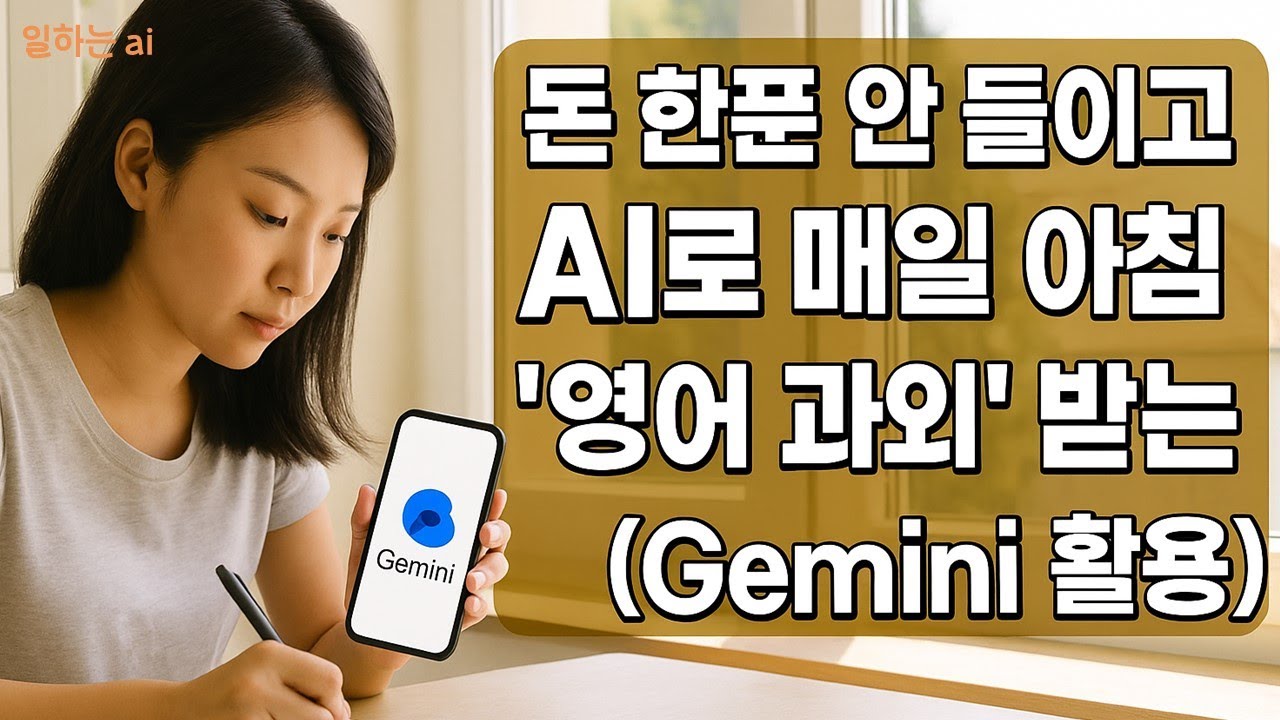
작심삼일은 이제 그만! 매일 꾸준히 영어 실력을 향상시키고 싶으신가요?
Gemini AI와 함께라면, 매일 아침 7시가 기다려지는 영어 공부 시간이 됩니다.
이 영상은 평생 써먹을 영어 학습 습관을 만드는 가장 스마트한 방법을 알려줍니다.
알람만 맞춰두면 AI가 알아서 영어 회화 수업을 시작하고, 당신의 레벨에 맞춰 진행합니다.
영어가 습관이 되면, 실력은 저절로 따라옵니다.
📌 당신의 아침을 바꿀 영어 학습 루틴:
📅 캘린더 연동으로 자동화되는 영어 회화 스케줄
🗞️ 흥미로운 시사 기사로 자연스럽게 영어 표현 습득
🎯 AI가 제시하는 토론 질문으로 사고력과 회화력 동시 향상
🔄 섀도잉 세션으로 발음과 유창성 극대화
지금 바로 매일 아침 7시의 기적을 경험해보세요!
[지침 링크바로가기](https://github.com/jeong-woose....ok/AIdoingai/blob/ma
[기타 GEM지침](https://github.com/jeong-woose....ok/AIdoingai/blob/ma
00:00:00 - 인트로: AI로 영어 학습의 새로운 지평을 열다 🚀
Gemini를 활용한 영어 학습 방법 소개 및 영상의 주제 제시.
00:00:07 - Gemini로 매일 아침 영어 회화 스케줄 자동 설정하기 ⏰
Gemini 캘린더 연동을 통해 매일 아침 7시 영어 회화 일정 생성 및 관리하는 방법 시연.
00:01:05 - 모바일에서 Gemini 영어 회화 시작하기 (실전 데모) 📱
휴대폰으로 Gemini를 활용하여 실제 영어 회화 세션을 시작하는 과정 시연.
00:01:23 - 뉴스 기사 기반 토론: 읽기, 어휘, 토론 질문까지 한 번에! 📚
BBC Worklife 기사를 활용하여 내용 요약, 한국어 번역, 핵심 어휘, 토론 질문을 제공하는 Gemini의 기능 소개.
00:02:13 - 실시간 피드백: AI가 거친 표현을 매끄럽게 다듬어 준다 ✨
사용자의 답변에 대해 Gemini가 즉각적으로 어휘와 표현을 교정하고 격식 있게 다듬어주는 모습 시연.
00:03:11 - 섀도잉 세션: 발음 및 유창성 향상 🗣️
질의응답 후 섀도잉을 통해 영어 표현에 익숙해지는 시간을 갖는 과정 소개.
00:04:05 - 학습 피드백: AI가 내 영어 실력을 평가하고 조언한다 📈
영어 학습 세션 종료 후 Gemini가 사용자에게 제공하는 피드백 내용 확인.
00:04:30 - Gemini '젬(Gem)' 기능 소개: 나만의 맞춤형 영어 코치 만들기 💡
Gemini의 '젬(Gem)' 기능을 활용하여 개인화된 영어 학습 프롬프트(코치)를 만드는 방법 개요.
00:05:27 - '새 젬' 생성 및 맞춤형 지침 설정 방법 🛠️
새로운 젬을 만들고, 원하는 학습 목표(예: 비즈니스 커뮤니케이션 강화)와 지식 파일을 추가하는 과정 설명.
00:05:49 - '잉글리쉬 코치' 젬 시연: 비즈니스 영어 롤플레잉 강화 💼
비즈니스 커뮤니케이션 강화에 초점을 맞춘 '잉글리쉬 코치' 젬의 세션 목표와 활용 예시 (매너/에티켓 표현 학습) 시연.
00:06:38 - 모바일에서 '젬'으로 영어 공부 접근하기 📱
제작된 젬에 모바일로 접근하여 상세한 영어 공부를 진행할 수 있음을 강조.
00:07:04 - 마무리: 구독과 좋아요 부탁드립니다! 🙏
영상 시청에 대한 감사 인사 및 채널 구독과 좋아요 요청.
[해시태그]
#Gemini #AI영어 #영어회화 #영어학습 #AI튜터 #영어공부 #인공지능활용 #영어독학 #언어학습 #구글Gemini #AI활용 #영어발음 #비즈니스영어 #Shadowing #Gems #GeminiTips #온라인영어 #자기계발 #일하는AI #초보영어 #AI스터디
---
Master English with Gemini AI: Your FREE Personal Coach & Custom Learning Gems! 🚀
Are you tired of struggling with English? Imagine having a personal AI English tutor available 24/7, completely free! This video reveals how to leverage Google Gemini to revolutionize your English learning journey. From daily conversational practice scheduled right into your calendar to creating hyper-personalized 'Gems' for specific goals like business communication, Gemini is your ultimate language learning companion. Say goodbye to expensive classes and hello to fluent English with instant feedback, pronunciation correction, and engaging discussions based on real news articles. Discover the power of AI to transform your English speaking skills today!
#Gemini #AILearning #EnglishSpeaking #EnglishLearning #AITutor #LearnEnglish #AIforEducation #GeminiAI #LanguageLearning #FreeEnglish #EnglishPractice #BusinessEnglish #Shadowing #Gems #GoogleAI #SelfStudy #EnglishFluency #WorkingAI

안녕하세요, 일하는 아이입니다!
오늘은 Obsidian에서 꼭 알아야 할 단축키 설정법과 활용법을 알려드릴게요.
단축키를 알아두면 작업 속도가 올라가고, Obsidian을 더욱 강력한 노트 도구로 만들 수 있습니다. 저와 함께 하나씩 설정법을 따라하면서 여러분께 꼭 필요한 단축키만 쏙쏙 골라 배워봐요.
---
⏱ 타임스탬프 요약
00:00 - 오프닝 & 단축키 중요성
00:10 - 기본 단축키와 효율성 단축키 개념 소개
00:40 - 대표 단축키: 녹음 시작/종료(Alt+R / Alt+T)
01:00 - 화면 분할 단축키(Alt + → 방향키)
01:10 - 코드블록 삽입 단축키(Alt+`), 일일노트 (Alt+N)
01:20 - 링크(Alt+L), 각주(Alt+F), 별칭(Alt+A), 로컬 그래프(Alt+G) 설명
01:40 - 단축키 설정화면 진입 방법(Ctrl+,) & 필터 사용법
02:20 - 새 노트 생성(Ctrl+N), 복사(Ctrl+C), 붙여넣기(Ctrl+V) 기본 단축키 활용
02:50 - 페인 표시 열기(Ctrl+P) 및 주석 처리(Ctrl+/)
03:40 - 외부 링크 삽입(Ctrl+K)
04:00 - 효율성 단축키 직접 설정 방법 시연
05:00 - 윗줄/아랫줄 이동 단축키(Alt+↑ / Alt+↓) + 여러 줄 이동(Alt+Shift+↑/↓)
06:50 - 오늘의 노트 단축키(Alt+N) 설정법
07:40 - 코드 블록 개념과 활용, 백틱(```) 사용법 및 단축키 삽입 팁
09:30 - 내부 링크 추가 단축키(Alt+L) 활용법 및 블록 연결
11:00 - 각주 입력 및 플러그인 활성화 필수 팁
12:20 - 슬래시 명령어(/) 기능으로 Notion처럼 빠른 입력
13:00 - 로컬 그래프 단축키(Alt+G)
13:20 - 하이라이트 단축키(Alt+1), 체크리스트(Alt+2), 글머리기호 제거(Alt+3)
14:50 - 이모지 툴바(Alt+4) 활용
15:20 - 수식 입력(LaTeX) 단축키(Alt+5)
16:00 - 단축키 미할당 목록 확인 및 개인 설정 팁
16:40 - 단축키 삭제 방법 및 매일 연습 중요성 강조
17:00 - 마무리 인사 및 다음 콘텐츠 예고
---
📌 핵심 하이라이트
- **효율성 단축키**: Alt + 직관적 영어 키(예: R: Record, T: Terminate)
- **녹음 단축키**로 빠르게 회의록 작성 가능
- **코드 블록** 빠른 삽입(Alt+N), 문법 하이라이트
- **내부 링크/각주/별칭** 단축키로 노트 간 연계 강화
- **복수 줄 이동 단축키**(Alt+Shift+↑/↓)로 대량 편집 측면에서도 효율성 극대화
- **하이라이트&체크리스트 단축키**로 시각적 관리 최적화
- **이모지 툴바 단축키**로 감성 터치
- 슬래시(/) 명령어로 Notion 감성 빠른 명령 입력
---
✨ 여러분의 Obsidian 활용 팁!
단축키는 아는 것보다 직접 설정하고 익숙해지는 것이 중요합니다.
Ctrl+,로 설정 화면에 진입해 최애 단축키를 꼭 내 것으로 만드세요!
댓글에 여러분만의 추천 단축키도 알려주세요.
함께 성장하는 일하는 AI 채널!
구독과 좋아요는 힘이 되어줍니다💪
---
#해시태그
#Obsidian단축키 #Obsidian꿀팁 #노트관리 #생산성향상 #효율단축키 #회의록작성 #노트필기 #코드블록 #생산성도구 #AI하는아이
---
🎯 구독과 좋아요 부탁드립니다!
다음 시간도 기대해 주세요~ 감사합니다 😊👏
안녕하세요, '일하는 AI' 입니다! 😊
오늘은 Obsidian과 N8N을 활용해 회의록을 자동으로 만드는 놀라운 워크플로우를 소개합니다.
회의 내용을 녹음하고, 음성을 텍스트로 변환해 깔끔한 회의록으로 정리하는 과정을 함께 확인해보세요!
아래 타임라인으로 주요 내용을 정리했으니,
궁금한 부분을 바로 클릭해서 확인하세요. ⏰시간은 금이니까요
파일은 다음 경로에서 '옵시디안_회의록.json' 워크플로우를 다운받아서 import하세요. (구글드라이브 경로는 여러분의 옵시디언 vault 경로로 수정 필요)
https://github.com/jeong-woose....ok/AIdoingai/tree/ma
- [00:00:11,700 ~ 00:00:22,500] 녹음 버튼 하나로 시작! 음성 파일을 '99.attachment' 폴더에 저장하고 구글 드라이브와 연동하는 설정을 소개🙌
- [00:00:38,080 ~ 00:00:43,720] Whisper가 작동! 녹음된 음성을 텍스트로 변환하며 자막 생성 과정을 보여드립니다. 🎤➡️📝
- [00:01:50,580 ~ 00:02:03,280] 자막 검수로 정확도 UP! 뜬금없는 단어는 문맥에 맞게 수정하며 세부 작업을 진행합니다.
- [00:02:49,280 ~ 00:02:52,040] AI 에이전트가 회의록 형식으로 깔끔하게 정리! 결과물을 바로 확인하세요. 📋
- [00:03:35,940 ~ 00:03:55,240] 저장 경로 설정! 회의록을 원하는 Obsidian 폴더에 저장하는 방법을 알려드립니다.
- [00:06:02,640 ~ 00:06:12,140] N8N으로 완전 자동화! 매시 정각에 워크플로우가 실행되도록 설정하는 팁을 공유합니다. ⏳
이 워크플로우를 통해 회의록 작성 시간을 획기적으로 줄이고, 더욱 효율적인 업무 환경을 만들어보세요.
Obsidian과 N8N의 무한한 가능성을 지금 바로 경험해보세요! 여러분의 피드백으로 시스템 프롬프트를 개선할 수 있으니 많은 댓글 부탁드립니다.
💬 구독과 좋아요는 저에게 큰 힘이 됩니다! 감사합니다. 🙏
해시태그: #Obsidian #N8N #회의록자동화 #음성인식 #AI워크플로우 #업무효율화 #구글드라이브 #Whisper #일하는AI

안녕하세요, 일하는 AI입니다! 오늘은 생산성 도구 **Obsidian**을 처음 사용하는 분들을 위해 기본부터 고급 꿀팁까지 한 방에 알려드릴게요. 구글 드라이브 연동부터 창 배치, 단축키까지 놓치지 마세요! 아래 타임스탬프에서 원하는 부분 바로 확인하세요. 📝
- **[00:00:00 - 00:00:12]** **소개**: Obsidian의 강력함과 이번 영상의 주제 소개.
- **[00:00:12 - 00:00:58]** **기본 화면 구성**: Obsidian 인터페이스 설명 및 구글 드라이브 연동 개요.
- **[00:00:58 - 00:01:42]** **볼트(Vault)와 구글 드라이브 연동**: 설정 방법과 폴더 동기화 팁.
- **[00:01:42 - 00:02:56]** **꿀팁: GitHub 자료 복사**: 유용한 시스템 프롬프트 파일을 볼트로 가져오는 방법.
- **[00:03:00 - 00:04:38]** **화면 커스터마이징**: 메뉴 창, 리본 메뉴, 구글 캘린더 플러그인 배치 팁.
- **[00:04:38 - 00:05:09]** **화면 분할 및 파일 비교**: 두 파일을 동시에 보는 방법과 접기/펴기 기능.
- **[00:05:09 - 00:07:06]** **설정 심화**: 편집기 설정, 행 번호 표시, 맞춤법 검사 등 실용적 옵션.
- **[00:07:06 - 00:08:23]** **첨부 파일 관리 및 자동화**: 구글 드라이브 동기화 트리거로 회의록 자동 생성 워크플로우 소개.
- **[00:08:23 - 00:09:32]** **외형 설정**: 테마 변경, 폰트 크기, 하드웨어 가속(GPU) 활성화.
- **[00:09:32 - 00:10:29]** **단축키 활용**: 이모티콘 입력, 글머리 기호 입력 등 생산성 높이는 팁.
- **[00:10:29 - 00:12:07]** **코어 플러그인**: 그래프 뷰, 백링크, 음성 녹음 기능으로 더 편리하게!
- **[00:12:07 - 00:12:45]** **마무리**: 커뮤니티 플러그인은 다음 영상에서! 구독과 좋아요 부탁드려요. 🙌
Obsidian으로 생산성을 극대화하고 싶으신가요? 이 영상으로 모든 기본과 꿀팁을 마스터하세요! 다음 영상에서 더 멋진 플러그인 정보로 찾아뵙겠습니다. 구독과 좋아요로 응원해주세요! 💡
#Obsidian #생산성도구 #Obsidian가이드 #구글드라이브 #꿀팁 #노트앱 #자동화 #단축키 #TechTutorial #일하는AI

안녕하세요, 여러분의 지식 파트너 '일하는 AI'입니다! 🤖
혹시 방대한 양의 논문이나 보고서 앞에서 막막했던 경험, 있으신가요? 😩
특히 전문 용어가 가득한 영어 문서는 시작조차 어려울 때가 많죠.
오늘은 무려 264페이지짜리 최신 AI 에이전트 논문("Foundation Agents")을 구글의 강력한 도구, **노트북LM(NotebookLM)**을 활용해 순식간에 핵심을 파악하고 깊이 있게 학습하는 방법을 A부터 Z까지 보여드립니다! ✨
최근 한국어 지원까지 업데이트되어 활용도가 더욱 높아졌어요! 🇰🇷
논문 읽기의 신세계를 경험하고 싶다면, 오늘 영상 절대 놓치지 마세요! 😉
📌 타임스탬프 | 오늘 영상 하이라이트
00:00:00 인트로: 264쪽 AI 에이전트 논문과 노트북LM 소개
00:00:38 📚 노트북LM 시작하기: 논문 PDF 업로드 & 자동 정리
00:01:05 🎧 음성 요약 + 마인드맵: 핵심 내용 빠르게 파악하기
00:01:20 🧠 AI 에이전트란? 논문 핵심 파헤치기 시작!
00:02:19 1️⃣ 에이전트 핵심 구성 요소 (뇌 구조 비유, 세계 모델링)
00:03:27 2️⃣ 스스로 똑똑해지는 AI? 자가 개선 & 진화 메커니즘 (AutoML)
00:04:14 3️⃣ AI도 사회생활? 협력 & 멀티 에이전트 시스템 (집단 지성)
00:05:00 4️⃣ 똑똑한 AI, 안전하게 만들려면? 안전 & 윤리적 정렬
00:07:05 🤔 더 깊게 알고 싶다면? 노트북LM에게 상세 질문하기 (협업 유형 분석 예시)
00:09:45 🔎 노트북LM 고급 활용: 특정 섹션(메모리, 액션) 집중 탐구
00:11:05 🔗 지식 확장: 연관 논문 검색 및 소스로 추가하기 (MineDojo 예시)
00:12:09 🚀 노트북LM 활용 꿀팁: 마인드맵 연동 & 데이터 분할 학습
00:12:31 🤝 학습 결과 공유도 간편하게!
- 오늘 영상에서 다룬 핵심 논문:
"Advanced Challenges in Foundation Agents: Brain-Inspired Intelligence, Evolution, Collaboration, and Safety" (2024.04)
https://arxiv.org/pdf/2504.01990
노트북LM과 함께라면 방대한 정보도 두렵지 않습니다! 여러분의 학습과 연구에 날개를 달아보세요! 🚀
영상이 도움이 되셨다면 구독과 좋아요 꾹 눌러주시고, 궁금한 점은 댓글로 남겨주세요! 😊
#노트북LM #NotebookLM #구글AI #AI에이전트 #파운데이션에이전트 #논문읽기 #논문요약 #PDF요약 #AI연구 #인공지능 #학습법 #생산성 #시간단축 #연구팁 #일잘러 #한국어지원 #LLM #멀티에이전트 #AI안전성 #일하는AI

안녕하세요! 생산성을 높이는 똑똑한 도구, 옵시디안! 아직도 망설이고 계신가요?
🤔 메모장, 노션과는 차원이 다른 옵시디안의 세계로 여러분을 초대합니다!
왜 써야 하는지, 어떻게 시작하는지, 핵심 기능은 무엇인지!
이 영상 하나로 끝내세요! 🔥
🤯 "아직도 옵시디안 안 써요?" AI 시대, 안 쓰면 손해인 이유! (00:00:21)
💾 단순 메모장 아님! 내 데이터는 내 로컬에 안전하게 (마크다운 기반) (00:00:45)
🤖 쌓아둔 자료, AI가 알아서 요약/정리해 준다고? (Smart Composer 활용) (02:08:920)
🎨 생각 정리 끝판왕! 아이디어를 무한 확장하는 캔버스 & 엑스칼리드로우 (05:17:200, 06:57:400)
🚀 반복 작업은 이제 그만! 템플릿 자동화로 시간 순삭! (16:59:800)
🌐 웹서핑 정보, 클릭 한 번으로 영구 저장 (웹 클리퍼 활용) (19:52:920)
🗓️ 옵시디안 안에서 구글 캘린더 일정 관리까지? (실제 연동 시연) (22:40:840)
#️⃣ 해시태그
#옵시디안 #Obsidian #노트앱 #메모앱 #생산성 #개인지식관리 #PKM #세컨드브레인 #마크다운 #Markdown #AI #인공지능 #자동화 #플러그인 #옵시디안플러그인 #옵시디안강의 #옵시디안사용법 #노션 #에버노트 #지식관리 #정보정리 #웹클리핑 #구글캘린더 #할일관리 #엑스칼리드로우 #Excalidraw #템플릿 #일하는AI
안녕하세요! 당신의 AI 경쟁력을 깨워줄 '일하는 아이'입니다. 😉
요즘 AI 발전 속도, 정말 따라가기 벅차시죠? 특히 RAG니 CAG니..
새로운 용어는 계속 나오는데, 이걸 언제 다 공부해서 업무에 써먹나 싶으실 거예요.
하지만 걱정 마세요! 오늘 제가 구글의 숨겨진 보석 같은 AI 도구,
NotebookLM으로 이 모든 고민을 한 방에 해결하는 방법을 알려드릴게요.
복잡한 논문도 술술 읽히고, 보고서까지 뚝딱 만드는 마법!
✨ 지금 시작합니다.
⏰ 타임스탬프 & 주요 내용
00:00 인트로: AI 시대, 우리의 생존 전략? 🤔
00:05 '일하는 아이'의 콘텐츠 방향: AI와 친해지기 & 쉽게 활용하기!
00:28 오늘 파헤쳐 볼 주제: 새로운 AI 기술, CAG란 무엇일까? (feat. RAG와의 차이점)
00:57 정보의 홍수 속 핵심 찾기: 왜 '인용 많은 논문'부터 봐야 할까? 📜
01:47 AI에게 논문 추천받고, arXiv에서 논문 찾는 과정 (꿀팁!🍯)
02:48 ✨ 핵심 등장! 구글 NotebookLM 소개 (이것만 알면 게임 끝!)
03:05 NotebookLM 실전 활용: CAG, RAG 관련 논문 3개 업로드! 📄📄📄
03:31 놀라운 첫인상: NotebookLM이 논문을 순식간에 요약해준다! 😮
03:52 궁금한 건 바로 질문! 🙋♀️ (CAG vs RAG 장단점 파헤치기)
04:32 꼬리에 꼬리를 무는 질문: AI 편향성까지 파고들어 보자! (ft. 모듈러 RAG)
05:25 🧠 NotebookLM 핵심 기능 1: 질문 답변 '메모' 저장 → 다시 '소스'로 만들기! (이해력 Level Up!)
06:09 ✍️ NotebookLM 핵심 기능 2: 클릭 한 번으로 '브리핑 문서' 자동 생성! (보고서 초안 뚝딱!)
06:53 브리핑 문서, 만족 못하면? AI에게 다시 만들어달라고 하세요! (결과물 비교 & 개선)
07:39 최종 브리핑 완성! (RAG 한계부터 CAG 대안, 편향성 완화까지 완벽 정리)
08:13 ❓ NotebookLM 핵심 기능 3: 생성된 문서 기반 '예상 Q&A' 만들기 (발표/보고 대비)
09:07 📚 NotebookLM 핵심 기능 4: '학습 가이드' 생성 (핵심 개념, 퀴즈, 용어집까지!)
09:49 🚀 NotebookLM 학습 사이클의 힘: 자료 입력 → 질문/답변 → 메모/소스화 → 브리핑 → Q&A/학습 가이드 = 완벽한 지식 내재화!
10:37 논리적인 보고서 작성, 더 이상 어렵지 않아요! (AI 초안 + 나의 인사이트 = 👍)
10:53 마무리: '일하는 아이'가 NotebookLM을 활용하는 방식 정리
11:11 구독 & 좋아요 부탁 + 여러분의 NotebookLM 활용법 공유해주세요! 🙏
#NotebookLM #구글AI #AI #인공지능 #CAG #RAG #논문분석 #보고서작성 #업무자동화 #생산성향상 #AI학습 #기술트렌드 #일하는아이 #AI활용법 #정보요약 #학습가이드 #AI비서

VS Code 사용자라면 누구나 강력한 Google Gemini Pro AI를 활용할 수 있는 비법을 공개합니다! 바로 Cline VS Code 확장 프로그램을 이용하는 건데요.
이 영상 하나로 Cline 설치부터 Gemini Pro API 키 설정,
그리고 웹사이트 정보를 자동으로 가져오는 'Use Browser' (웹 자동화/스크래핑) 기능 설정까지, 모든 과정을 초보자도 쉽게 따라 할 수 있도록 상세히 알려드립니다.
(Playwright 기반 MCP 서버 설정 포함!)
🤖 이런 분들께 강력 추천!
VS Code에서 AI 코딩 도우미를 사용하고 싶은 분
반복적인 웹 정보 수집, 데이터 정리를 자동화하고 싶은 개발자/기획자
개발 생산성을 획기적으로 높이고 싶은 모든 코더
robots.txt 같은 복잡한 규칙도 AI에게 맡기고 싶은 분
✨ 핵심 내용:
✅ 초간단 설치: Cline 확장 기능 & Gemini Pro API 키 연동
🤖 자동화 파워업: MCP 서버 설정 & 'Use Browser' (Playwright) 웹 스크래핑 시연
💡 AI 스마트 활용: 설정 오류 해결 & robots.txt 크롤링 규칙 분석 자동화
💰 비용 절감 & 생산성 UP: 무료 AI로 코딩 효율 극대화!
📌 지금 바로 영상을 확인하고, VS Code에서 AI 코딩의 신세계를 경험하세요!
#Cline #GeminiPro #VSCode #AICoding #AI코딩 #VSCode확장 #코딩자동화
#MCP #Playwright #GoogleAI #개발도구 #API #웹스크래핑 #웹크롤링 #mcp #VisualStudioCode #개발자 #프로그래머 #코딩 #개발생산성 #코딩꿀팁 #무료툴 #자동화 #비용절감 #코딩튜토리얼 #IT튜토리얼 #AI활용 #개발가이드 #VSCode꿀팁 #프로그래밍강좌 #최신AI #AI기술 #GenAI #LLM #인공지능
안녕하세요, 일하는 아이입니다! 😊 오늘은 Felo AI라는 흥미로운 AI 툴을 소개합니다. 이 툴은 마인드맵 생성, PPT 제작, 웹 검색, 학술적 분석 등 다양한 기능을 제공하며, 젠스파크(Zen Spark)와 비교해도 손색없는 강력한 성능을 자랑합니다. 🛠️
아래에서 주요 기능을 타임스탬프와 함께 정리해봤으니, 끝까지 확인해보세요! 👇
⏰ 타임스탬프 내용 정리
00:00 - 00:12
인사 및 주제 소개: 오늘 다룰 주제는 "Felo AI"!
젠 스파크와의 비교를 통해 이 툴의 가능성을 살펴봅니다.
00:12 - 00:32
Felo AI의 기본 정보: 도쿄 기반 스타트업에서 개발, 매월 업데이트로 기능 확장.
주요 기능: 웹 검색, 대화형 에이전트(Felo Agent), 학술적 분석 등.
00:32 - 01:11
무료 및 유료 플랜 비교:
무료로 사용할 수 있는 기본 기능.
유료 플랜은 월 $12.5(약 15,000원) 수준.
01:11 - 01:36
PPT 생성 기능 체험: 하루 최대 3개의 PPT 생성 가능.
빠른 모드와 심층 모드 선택 가능.
01:36 - 02:22
기업 연구 사례(LG전자): GPT-4.5를 활용한 상세 분석.
개요 및 역사적 발전, 제품 및 서비스 등 다양한 정보를 자동으로 정리.
02:22 - 03:00
마인드맵 편집 기능 시연: 구조 편집 및 항목 추가/삭제 가능.
생성된 개요를 기반으로 PPT 제작 가능.
03:00 - 04:05
PPT 템플릿 선택과 자동 생성 과정 시연.
깔끔한 디자인과 적절한 픽토그램 사용으로 높은 완성도 제공.
04:05 - 05:29
템플릿 수정 및 저장 옵션 안내(PDF 저장 추천).
Felo AI의 활용성 총평.
🔑 Felo AI의 주요 장점
1️⃣ PPT 자동 생성: 빠르고 효율적인 프레젠테이션 제작! 🎨
2️⃣ 마인드맵 편집: 직관적인 구조화 도구 제공. 🧠
3️⃣ 다양한 에이전트: 학술적 분석부터 기업 연구까지 활용 가능! 📊
🚨 아쉬운 점
텍스트 양이 적어 상세 보고서 작성에는 한계가 있음.
마무리
Felo AI는 간단한 제안서나 발표 자료를 준비할 때 정말 유용한 툴입니다! 앞으로도 이런 유용한 툴들을 꾸준히 소개할 예정이니, 구독과 좋아요 👍 꼭 부탁드립니다!
해시태그
#FeloAI #젠스파크 #AI도구 #PPT생성 #마인드맵 #AI리뷰 #생산성툴 #일하는아이
안녕하세요, 일하는 AI입니다! 🎉 여러분의 많은 사랑 덕분에 드디어 구독자 2,000명을 돌파했습니다. 앞으로도 더 좋은 콘텐츠로 보답하겠습니다. 오늘은 Perplexity와 Genspark를 활용해 리서치업무를 쉽게 만들어보려합니다. 🧑💻
- 타임스탬프
00:00 - 00:19: 구독자 2,000명 돌파 감사 인사 🎉
00:20 - 01:01 Perplexity로 트렌드 분석 및 질문 기반 검색 활용법
01:02 - 02:22 Google App Script와 Python을 이용한 업무 자동화 사례 🛠️
02:23 - 03:13 Genspark의 Deep Research 기능으로 심층 분석하기 🔍
최신 트렌드, 경쟁자 분석, 리스크 평가 등
03:14 - 04:42 Genspark의 마인드맵 기능으로 아이디어 확장하기 🌐
논리적 흐름 강화 및 주제 분기화 방법
04:43 - 06:57 AI 모델 협업(앙상블)으로 더 나은 결과 도출하기 🤖
Perplexity와 Genspark는 단순한 도구를 넘어, 업무 효율성을 극대화할 수 있는 강력한 AI 솔루션입니다.
1️⃣ Perplexity는 질문 기반 검색과 트렌드 분석에 최적화되어 있어 빠르게 정보를 수집할 수 있습니다. 이를 통해 N8N 워크플로우 생성과 같은 자동화 작업이 가능하죠.
2️⃣ Genspark는 특히 전략 기획이나 신사업 개발에서 유용합니다. Deep Research 기능을 통해 30분 만에 핵심 성장 동력, 경쟁자 벤치마킹, 정부 규제 분석 등을 포함한 심층 보고서를 생성할 수 있습니다.
3️⃣ 마인드맵 기능은 초기 아이디어를 구조화하고 논리적으로 확장하는 데 탁월합니다. 이를 통해 주제와 소주제를 명확히 연결할 수 있습니다.
💡 이 두 도구를 활용하면 업무 자동화뿐만 아니라 전략적인 사고와 협업에도 큰 도움이 됩니다.
해시태그 제안
#AI #업무자동화 #Perplexity #Genspark #마인드맵 #DeepResearch #생산성향상 #전략기획 #신사업 #일하는AI #IT트렌드 #효율성UP
🎥 영상에서 소개된 Perplexity와 Genspark의 활용 사례를 통해 여러분도 업무 혁신의 첫걸음을 시작해보세요! 🚀

안녕하세요, AI하는 ai입니다.
오늘은 코딩 초보자분들을 위해 꼭 필요한 환경설정 방법을 알려드리려고 해요.
특히 아나콘다와 주피터 노트북 설치 과정을 상세히 설명해드릴 거예요.
이번 영상에서는:
```
아나콘다 설치 방법
주피터 노트북과 주피터 랩 설치 및 사용법
가상환경 생성과 관리 방법
필수 라이브러리 설치 팁
```
을 다룹니다. 코딩을 처음 시작하시는 분들도 쉽게 따라할 수 있도록 천천히 설명해드릴게요.
- 주요 명령어 및 단축키:
아나콘다 설치 후 주피터 랩 설치: pip install jupyter jupyterlab
주피터 랩 실행: jupyter lab
가상환경 생성: conda create -n 환경이름 python=3.12
가상환경 활성화: conda activate 환경이름
라이브러리 설치: pip install 라이브러리이름
- 주피터 노트북 유용한 단축키:
셀 실행: Shift + Enter
마크다운/코드 모드 전환: Esc 후 M (마크다운) / Y (코드)
셀 추가: A (위에 추가) / B (아래에 추가)
셀 삭제: DD (연속 두 번)
환경설정이 끝나면 다음 영상에서는 깃허브를 이용해 프로젝트 코드를 가져오는 방법을 알아볼 예정이에요.
이를 통해 AI 프로젝트를 직접 만들어볼 수 있을 거예요!
코딩의 첫걸음, 환경설정부터 함께 시작해봐요. 어렵지 않답니다!
마음에 드셨다면 구독과 좋아요, 댓글 부탁드립니다.
여러분의 관심이 더 좋은 콘텐츠를 만드는 원동력이 됩니다.
#코딩초보 #환경설정 #아나콘다 #주피터노트북 #파이썬 #AI개발 #프로그래밍기초 #코딩튜토리얼 #데이터사이언스 #머신러닝

안녕하세요, AI하는 ai입니다.
오늘은 개발자들에게 필수적인 도구인 Git에 대해 알아보겠습니다.
Git은 버전 관리 시스템으로, 프로젝트의 변경 사항을 효과적으로 추적하고 관리할 수 있게 해줍니다.
이번 영상에서는:
- Git의 개념과 중요성
- Git 설치 방법
- 기본적인 Git 명령어 사용법
- GitHub를 이용한 원격 저장소 활용
- 협업을 위한 Git 사용 팁
을 다룹니다. Git을 처음 접하시는 분들도 쉽게 이해할 수 있도록 천천히 설명해드릴게요.
주요 Git 명령어:
Git 초기화: git init
git config : git config --global user.name "이름", git config : git config --global user.email 이메일주소
저장소 복제: git clone [URL]
변경 사항 추가: git add .
변경 사항 커밋: git commit -m "커밋 메시지"
원격 저장소에서 가져오기: git pull
원격 저장소로 보내기: git push
Git을 사용할 때 주의할 점:
항상 pull을 먼저 실행하여 최신 변경사항을 받아오세요.
커밋 메시지는 명확하고 간결하게 작성하세요.
브랜치를 활용하여 안전하게 새로운 기능을 개발하세요.
충돌이 발생했을 때는 당황하지 말고 차근차근 해결하세요.
Git을 잘 활용하면 프로젝트 관리가 훨씬 수월해집니다.
혼자 개발할 때도 유용하지만, 팀 프로젝트에서는 필수적인 도구예요.
이번 영상을 통해 Git의 기본을 익히고, 더 효율적인 개발 환경을 구축하시길 바랍니다.
다음 영상에서는 ssh로 원격서버에 접속하고 사용하는 방법을 실습해볼꺼예요 .
쉬운 코딩을 쉽게 만들기 위해 계속해서 노력하겠습니다.
마음에 드셨다면 구독과 좋아요, 댓글 부탁드립니다. 여러분의 관심이 더 좋은 콘텐츠를 만드는 원동력이 됩니다.
주요 타임스템프
00:09 Git을 배우는 이유 설명
00:21 Git의 주요 기능 소개 (버전 관리, 브랜치 기능)
00:40 Git을 이용한 협업 설명
01:21 Git 설치 방법
02:30 Git 기본 설정 (사용자 이름, 이메일)
02:59 Git 기본 명령어 소개 (status, clone 등)
03:32 GitHub 저장소 클론 실습
04:35 Git clone 명령어 사용 방법
05:12 Public과 Private 저장소 설명
05:41 Git add, commit, push 명령어 설명
06:45 Git pull의 중요성 강조
07:16 Git 사용 시 충돌(Conflict) 방지 팁
08:27 Git 사용 시 기본 워크플로우 요약
#git #버전관리 #개발도구 #GitHub #협업 #코딩 #프로그래밍 #개발자tip #소프트웨어개발 #DevOps

안녕하세요, AI하는 아이입니다. 오늘은 GitHub 입문자를 위한 실용적인 가이드를 준비했습니다. 인기 있는 오픈소스 프로젝트를 fork하고, 로컬에서 관리하는 방법, 그리고 Google Drive와 연동하는 꿀팁까지 함께 알아보겠습니다.
이번 영상에서 다루는 주요 내용:
GitHub 대시보드 알아보기
트렌딩 repositories 확인하기
Fork와 Clone의 차이점
실습: 텍스트 음성 변환 AI 'Bark' 프로젝트 fork하기
Google Drive Desktop으로 로컬 환경 구축
미러링 vs 파일 스트리밍 옵션 비교
Git 필수 명령어 마스터하기
git clone, status, pull, add, commit, push 실습
보안 강화: SSH 키 생성 및 GitHub 연결 방법
트러블슈팅: 연동 문제 해결 팁
초보자를 위한 주의사항:
Google Drive 연동 시 반드시 '미러링' 옵션 선택하기
Commit 메시지는 간결하고 명확하게 작성하기
Pull 먼저, Push 나중에: 충돌 예방의 기본
이 가이드를 통해 GitHub의 강력한 기능을 활용하여 개발 실력을 한 단계 끌어올릴 수 있습니다. 다른 개발자의 코드를 학습하고, 자신만의 프로젝트로 발전시켜 보세요.
다음 영상에서는 GitHub를 이용한 협업 기술에 대해 더 깊이 다루겠습니다. 개발자로서의 성장을 원하신다면 꼭 시청해 주세요!
이 영상이 도움 되셨다면 좋아요와 구독 부탁드립니다. 여러분의 관심이 더 나은 콘텐츠를 만드는 원동력이 됩니다.
#GitHub초보자가이드 #Fork튜토리얼 #GitCommands #GoogleDrive연동 #SSH키설정 #오픈소스프로젝트 #개발자꿀팁 #AIhaneunAI
주요 타임스탬프:
00:00 인트로 및 주제 소개
00:32 GitHub 대시보드 deep dive
01:18 'Bark' 프로젝트 fork 실습
01:59 Google Drive Desktop 최적 설정
03:03 Git 핵심 명령어 마스터하기
05:20 변경사항 push 및 확인
06:37 SSH 키 설정 가이드
09:49 마무리 및 다음 편 예고

안녕하세요, AI 하는 ai입니다. 오늘은 GitHub 작업을 한 번에 처리할 수 있는 'git-update' 명령어를 설정하는 방법을 알아보겠습니다.
따라하는 메뉴얼 : https://github.com/jeong-wooseok/AIdoingai/blob/main/AI%EB%94%B0%EB%9D%BC%ED%95%98%EA%B8%B0_%EC%8B%9C%EB%A6%AC%EC%A6%88/GitHub%20%EC%9E%91%EC%97%85%EC%9D%84%20%EA%B0%84%EC%86%8C%ED%99%94%ED%95%98%EB%8A%94%20'git-update'%20%EB%AA%85%EB%A0%B9%EC%96%B4%20%EC%84%A4%EC%A0%95%ED%95%98%EA%B8%B0.md
'git-update' 명령어의 필요성
기존의 pull, add, commit, push 과정을 한 번에 처리
반복적인 명령어 입력 줄이기
'git-update' 스크립트 생성
홈 디렉토리에 'git-update.ps1' 파일 생성
스크립트 내용 작성 (pull, add, commit, push 과정 포함)
PowerShell 실행 정책 설정
Set-ExecutionPolicy Bypass 명령 실행
PowerShell 프로파일 설정
프로파일 파일 위치 확인
'git-update' 명령어 연결 설정 추가
실행 테스트
'git-update' 명령어 실행으로 GitHub 작업 자동화 확인
이 방법을 통해 GitHub 작업을 더욱 효율적으로 관리할 수 있습니다. 설정 과정이 조금 복잡할 수 있지만, 한 번 설정해 놓으면 매우 편리하게 사용할 수 있습니다.
자세한 설정 방법은 영상을 참고해 주세요. 도움이 되셨다면 구독, 좋아요, 알림 설정 부탁드립니다. 감사합니다!
#GitHub #GitCommand #PowerShell #개발자팁 #코딩효율성
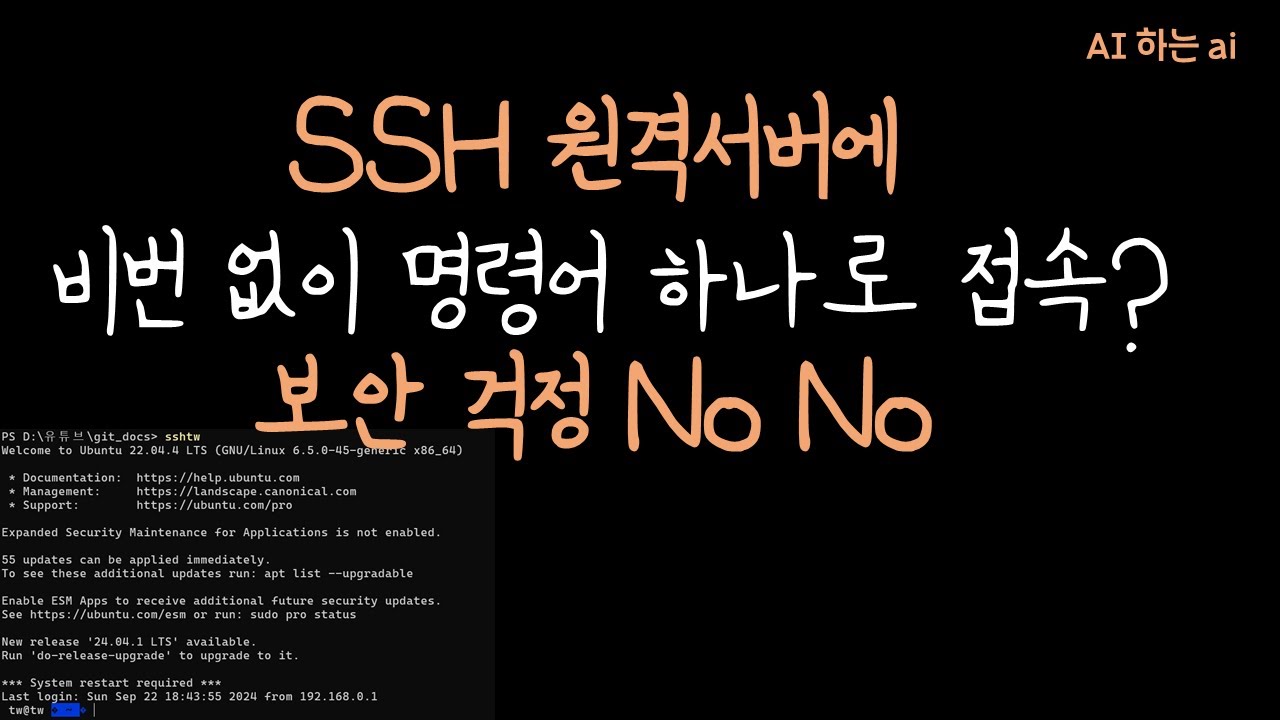
안녕하세요, AI하는 ai입니다. 오늘은 SSH 키를 설정하고 명령어 하나로 원격 서버에 접속하는 방법을 알아보겠습니다.
따라하는 메뉴얼 : https://github.com/jeong-woose....ok/AIdoingai/blob/ma
1. SSH 키 생성 및 설정
- SSH 키 생성: ssh-keygen 명령어 사용
- 공개 키를 서버에 복사: ssh-copy-id 명령어 활용
2. SSH config 파일 설정
- ~/.ssh/config 파일 생성 및 설정
- 호스트 정보, 포트 등 접속 정보 저장
3. PowerShell 프로파일 설정
- 프로파일 파일 열기
- SSH 명령어 단축키 설정
4. 실행 정책 설정
- Set-ExecutionPolicy Bypass 명령 실행
5. 원격 서버 설정 (참고사항)
- Ubuntu 서버 설치
- SSH 서버 설정
- 포트포워딩 설정
이 방법을 통해 "ssh" 명령어 하나로 원격 서버에 쉽게 접속할 수 있습니다. 서버 설정에 대한 자세한 내용은 별도의 튜토리얼을 참고하시기 바랍니다.
원격 서버 관리를 더욱 효율적으로 할 수 있는 이 방법, 여러분도 한번 시도해보세요!
구독과 좋아요는 영상 제작에 큰 힘이 됩니다. 감사합니다!
#SSH #원격서버 #리눅스 #우분투 #개발환경설정

안녕하세요 AI하는 아이입니다.
이번 시간에는 Docker의 기본 개념과 설치부터 실제 사용까지 차근차근 알아보고자 해요. 복잡한 개발 환경 설정에 지친 분들을 위해, Docker를 통해 쉽게 환경을 구축하는 방법을 함께 배워볼까요?
주요 내용:
Docker의 기본 개념과 장점
복잡한 환경 설정을 간단히!
CUDA, CUDNN 등 GPU 설정도 이미지 하나로 해결
엔비디아 등 공식 이미지 활용하기
Docker Desktop 설치하기
도커 데스크톱 다운로드 방법
기본 UI 살펴보기
주요 Docker 명령어 실습
docker ps: 실행 중인 컨테이너 확인
docker ps -a: 전체 컨테이너 히스토리
docker image ls: 이미지 목록 확인
docker run: 컨테이너 실행하기
docker commit: 컨테이너를 이미지로 저장
Python 환경 구축 실습
Python 이미지 다운로드
대화형 모드로 실행하기(-it 옵션)
커스텀 이미지 만들고 저장하기
Docker 시스템 정리
docker system prune -a로 미사용 리소스 정리
이미지, 컨테이너, 네트워크 등 한 번에 정리
실습 꿀팁:
컨테이너는 종료되면 설치했던 것들이 모두 사라져요. 필요한 설정은 이미지로 저장하는 걸 잊지 마세요!
docker run -it로 실행하면 대화형 모드로 진입할 수 있어요.
시스템 용량 관리를 위해 주기적으로 prune 명령어를 사용하면 좋아요.
다음 시간에는 Dockerfile을 만들어서 Docker Compose로 Jupyter 환경을 구축하고, TensorFlow 코드를 실행해볼 거예요. 기대해주세요!
참고자료
Docker 공식 문서: https://docs.docker.com/
NVIDIA Docker: https://github.com/NVIDIA/nvidia-docker
#Docker #컨테이너 #개발환경설정 #DevOps #도커튜토리얼 #파이썬환경 #GPU설정 #TensorFlow #CUDA #도커이미지 #도커컨테이너 #도커데스크톱 #개발환경자동화 #클라우드컴퓨팅 #AIDevOps #데이터사이언스 #머신러닝환경 #개발자도구 #도커명령어 #윈도우즈파워쉘 #도커

여러분의 윈도우 PC를 더욱 스마트하게 사용하고 싶으신가요? 마이크로소프트에서 무료로 제공하는 파워토이즈로 업무 효율을 획기적으로 높여보세요!
- 설치사이트 : https://github.com/microsoft/P....owerToys/releases/ta
- PowerToysUserSetup-0.85.1-x64.exe를 다운받고 실행하세요
✨ 주요 기능 소개
- 프레젠테이션 필수 도구! Ctrl 더블클릭으로 마우스 포인터 하이라이트
- Windows+Shift+H로 클릭 포인트 노란색 강조 기능
- Ctrl+Space로 파일 미리보기 (마크다운 실시간 렌더링 지원)
- Alt+Space 통합 검색 및 계산기
- 디자이너를 위한 색상 선택기 (RGB, HEX 값 추출)
- OCR 기능으로 이미지 속 텍스트 추출 (Win+Shift+T)
- 간편한 이미지 리사이저
- 다중 모니터 환경에서의 마우스 제어
- 시스템 환경 변수 및 레지스트리 편집 기능
💡 설치만 하면 바로 사용할 수 있는 무료 프로그램!
지금 바로 다운로드하여 윈도우의 숨겨진 파워를 경험해보세요.
#PowerToys #마이크로소프트 #윈도우팁 #업무효율 #프로그래머 #개발자 #IT #생산성향상 #윈도우활용 #무료프로그램 #업무꿀팁 #테크팁 #프레젠테이션팁 #윈도우유틸리티 #파워토이즈

안녕하세요 AI하는 아이입니다. 이번 시간에는 Docker Compose를 사용해서 복잡한 딥러닝 환경을 한 번에 구축하는 방법을 알아보고자 해요. 특히 핸즈온 머신러닝 실습 환경을 도커로 쉽게 만드는 방법을 함께 배워볼까요?
GitHub: https://github.com/jeong-wooseok/AIdoingai
⏰ Timeline:
00:00 Intro
02:15 Docker Compose Setup
04:30 Dockerfile Configuration
07:45 GPU Settings
10:30 JupyterLab Setup
13:20 Demo & Testing
📝주요 내용:
Docker Compose 기본 구성
docker-compose 설치 방법
Dockerfile, Requirements.txt, docker-compose.yml 구조 이해
각 파일의 역할과 작성 방법
딥러닝 환경 구축하기
NVIDIA CUDA 공식 이미지 활용
GPU 설정과 드라이버 연결
한글 폰트(나눔고딕) 설정
파일별 상세 설정
Dockerfile: 기본 환경 구성과 패키지 설치
Requirements.txt: 필요한 라이브러리 목록
docker-compose.yml: 포트 설정, 볼륨 마운트, GPU 설정
주의사항과 팁
YAML 파일 작성 시 띄어쓰기 규칙 (탭 사용 금지!)
볼륨 마운트로 데이터 영구 저장
캐시 설정으로 모델 재다운로드 방지
실습 꿀팁:
처음 빌드할 때는 시간이 좀 걸리지만, 그 다음부터는 빠르게 실행돼요!
볼륨 마운트로 작업 내용이 실시간으로 저장되니 안심하고 사용하세요
트랜스포머 캐시 경로 설정으로 모델 다운로드 시간을 절약할 수 있어요
다음에는 이 환경을 활용한 실제 딥러닝 프로젝트를 진행해볼 거예요. 기대해주세요!
Repository에서 docker-compose 설정 파일을 공유해두었으니, 바로 사용하실 수 있어요!
#DockerCompose #딥러닝환경설정 #GPU설정 #CUDA #JupyterLab #핸즈온머신러닝 #도커환경구축 #TensorFlow #PyTorch #AI개발환경 #DevOps #컨테이너가상화 #도커튜토리얼 #머신러닝 #데이터사이언스 #NVIDIA #도커볼륨 #도커파일 #aidevops
📝 Description:
Hey AI enthusiasts! Today, I'll show you how to set up a complete deep learning environment with just ONE command using Docker Compose! No more CUDA errors, no more dependency conflicts - just pure coding! 🔥
What You'll Learn:
Set up TensorFlow with GPU support in minutes
Build Hands-On Machine Learning environment
Configure JupyterLab with perfect settings
Master Docker Compose basics
Save hours of environment setup time!
🔧 Key Features:
NVIDIA CUDA support
Persistent data storage
Model caching
Korean font support
GPU acceleration
Zero configuration headaches!
💡 Pro Tips:
Use volume mounting to save your work
Set up model caching to save bandwidth
Configure GPU properly for maximum performance
🔗 Useful Links:
Docker Documentation: https://docs.docker.com/
My GitHub: https://github.com/jeong-wooseok/AIdoingai
Docker Hub: https://hub.docker.com/
#DeepLearning #DockerTutorial #MachineLearning #AI #Python #DataScience #Programming #DevOps #TensorFlow #GPU #CUDA #JupyterLab #Tutorial #Tech #CodingTutorial #AITutorial
Want to learn more? Don't forget to:
✅ Like this video
🔔 Subscribe for more content
💬 Comment your questions below!🎯 English Title:
"How to Set Up Deep Learning Environment in 5 Minutes! | Docker Compose Magic 🚀"
📝 Description:
Hey AI enthusiasts! Today, I'll show you how to set up a complete deep learning environment with just ONE command using Docker Compose! No more CUDA errors, no more dependency conflicts - just pure coding! 🔥
What You'll Learn:
Set up TensorFlow with GPU support in minutes
Build Hands-On Machine Learning environment
Configure JupyterLab with perfect settings
Master Docker Compose basics
Save hours of environment setup time!
🔧 Key Features:
NVIDIA CUDA support
Persistent data storage
Model caching
Korean font support
GPU acceleration
Zero configuration headaches!
💡 Pro Tips:
Use volume mounting to save your work
Set up model caching to save bandwidth
Configure GPU properly for maximum performance
🔗 Useful Links:
Docker Documentation: https://docs.docker.com/
My GitHub: [Repository Link]
Docker Hub: https://hub.docker.com/
#DeepLearning #DockerTutorial #MachineLearning #AI #Python #DataScience #Programming #DevOps #TensorFlow #GPU #CUDA #JupyterLab #Tutorial #Tech #CodingTutorial #AITutorial
Want to learn more? Don't forget to:
✅ Like this video
🔔 Subscribe for more content
💬 Comment your questions below!

🌟 안녕하세요 AI하는 아이입니다. 이번 시간에는 개발자들의 필수 도구가 된 Cursor에 대해 알아보고자 해요!
🔍 Cursor란?
Cursor는 Visual Studio Code를 기반으로 AI 기능을 추가한 코딩 에디터예요. VS Code의 모든 기능과 확장 프로그램을 그대로 사용할 수 있으면서, AI의 도움을 받아 더욱 효율적으로 코딩할 수 있답니다.
⚡ 설치 방법
cursor.sh 웹사이트 방문
Download for Windows 클릭
다운로드된 설치 파일 실행
기본 설정으로 설치 진행
🎯 주요 기능
AI 채팅 지원: Ctrl + L로 AI 채팅창을 열어 코딩 관련 질문이나 요청 가능
SSH 연결: 원격 서버 접속 및 작업 가능
확장 프로그램 호환: VS Code의 모든 확장 프로그램 사용 가능
실시간 코드 리뷰: AI가 코드를 검토하고 개선점 제안
💻 실제 활용 사례
타이머 프로그램 제작
pygame을 활용한 30분 카운트다운 타이머 제작
AI의 도움으로 10분 이내 완성
파일 정리 자동화
옵시디안 노트 파일 자동 분류 프로그램 제작
키워드 기반 분류 시스템 구현
🌈 특징
직관적인 인터페이스
빠른 개발 속도
코드 자동 완성
실시간 오류 검사
🔽 다운로드 링크
cursor.sh 에서 다운로드 하여 14일간 무료로 사용 가능합니다.
#Cursor #AI코딩 #개발도구 #obsidian #프로그래밍 #코딩 #파이썬 #개발자도구 #프로그래밍초보 #코딩교육 #테크 #기술 #AItools #개발환경 #코딩튜토리얼 #프로그래밍입문 #개발자라이프 #테크트렌드
이상으로 Cursor의 주요 기능과 활용법에 대해 알아보았습니다. 더 자세한 내용은 영상을 통해 확인해주세요!
구독과 좋아요, 알림 설정도 함께 부탁드립니다 🙏

안녕하세요 AI하는 아이입니다! 🤖✨
오늘은 정말 흥미진진한 AI 기술을 체험해보려고 해요. Anthropic의 Claude AI가 실제로 컴퓨터를 조작하는 모습을 직접 테스트해볼 거예요! 🖥️
## 설치 및 준비하기
**API 키 발급** 🔑
- Console에서 API 키를 먼저 생성해주세요[1]
- Quick Starts 사이트에서 Computer Use 데모를 실행할 거예요
- 도커를 통해 실행환경을 구축합니다
## 실제 테스트 진행 💫
**Medium.com 자동화 테스트**
- Medium 사이트의 For You 섹션 데이터 수집
- Openpyxl을 활용한 엑셀 파일 생성
- 제목, 링크, 요약 정보를 자동으로 정리
## 비용 분석 💰
테스트 결과 약 1,000원 정도의 비용이 발생했어요. 실제 일상적인 사용에는 비용 부담이 있을 수 있어요. 대안으로는 LLaMA를 활용하는 것이 더 효율적일 것 같네요.
## 주목할 만한 장점 ⭐
- 가상환경에서 안전하게 실행 가능
- 명확한 명령 실행과 즉각적인 피드백
- 데이터 수집과 정리 자동화 가능
이렇게 AI가 직접 컴퓨터를 제어하는 모습을 보니 미래가 더욱 기대되지 않나요? 🚀
#AI테크 #ClaudeAI #컴퓨터자동화 #AnthropicAI #인공지능 #AIassistant #테크리뷰 #AItech #클로드AI #미래기술 #테크트렌드 #AIautomation #데이터자동화 #AItools #테크노트

🌟 안녕하세요 AI하는 아이입니다.
이번 시간에는완벽한 딥러닝 환경 구축 방법을 알려드리려고 합니다.
- 오늘의 핵심 내용
AI 프로젝트를 시작할 때마다 환경 설정으로 고생합니다.
특히 FastAI, TabNet, DeepAR 같은 최신 딥러닝 프레임워크를 사용하려면 더욱 복잡하죠. 오늘은 Docker Compose와 Cursor를 활용해서 이 모든 것을 한 번에 해결하는 방법을 진행합니다.
- 이런 분들께 추천드립니다
AI 개발 환경 설정에 어려움을 겪고 계신 분
프로젝트마다 다른 환경으로 고생하시는 분
Docker를 활용해 깔끔한 개발 환경을 구축하고 싶으신 분
Cursor AI의 강력한 기능을 활용하고 싶으신 분
- 영상에서 다룰 내용
Docker Compose 기본 설정
AI 개발을 위한 필수 라이브러리 설치
Cursor AI를 활용한 효율적인 코딩 방법
실전 프로젝트 환경 구축 데모
끝까지 시청하시면 복잡한 AI 개발 환경 설정이 더 이상 스트레스가 되지 않을 거예요. 영상이 도움이 되셨다면 좋아요와 구독 부탁드립니다!
실습코드 바로가기 : https://github.com/jeong-woose....ok/AIdoingai/tree/ma
그럼 시작해볼까요? 🚀

안녕하세요 AI하는 아이입니다. 이번 시간에는 컴퓨터에서 Google AI Studio를 활용하는 방법을 자세히 알아보고자 해요. 지난번에 핸드폰으로 접속하는 방법을 알아봤는데, 이번에는 컴퓨터에서 더 다양한 기능들을 살펴볼게요!
Google AI Studio 주요 기능
1. Create Prompt
블로그에 올릴 수 있는 콘텐츠를 쉽게 만들 수 있어요
만든 프롬프트는 LIBRARY에서 확인할 수 있답니다.
2. 실시간 화면 인식
컴퓨터 화면을 실시간으로 AI가 인식하면서 답변을 해주는 기능이 있어요. 특히 한국어로도 자연스럽게 대화가 가능하답니다.
3. Find a Model & Fine Tuning
CSV 형태의 데이터로 모델을 Fine Tuning할 수 있어요. 특정 작업에 맞게 모델을 추가 학습시킬 수 있는 아주 유용한 기능이죠.
3. Starter Apps 제공
- 이미지 인식 도구
- 비디오 분석기
- 맵 익스플로러
다양한 도구들이 준비되어 있어서 바로 활용이 가능해요.
4. 프롬프트 갤러리
다양한 프롬프트 예제들이 준비되어 있어서 참고하기 좋답니다
이렇게 Google AI Studio는 정말 다양한 기능들을 제공하고 있어요. AI 기술이 빠르게 발전하는 만큼, 이런 도구들을 잘 활용하면 더욱 즐거운 AI 생활이 될 거예요!
#GoogleAIStudio #AI도구 #AIStudio활용법 #구글AI #AI학습 #AI개발 #프롬프트엔지니어링 #AI이미지인식 #비디오분석 #AI기술 #AItutor #테크놀로지 #AIlearning #코딩 #프로그래밍
🎓 구글 AI로 논문 PPT 자동 제작하기 | 무료 Google AI Studio 활용법
00:00 인트로
- AI 활용 프롬프트 소개
- GPT-O1과 Deepseek R1 모델 비교
00:45 Google AI Studio 기본 설정 ⚙️
- 시스템 메시지 작성법
- 모델 선택과 파라미터 설정
- Temperature, Top-P 설정
02:51 프롬프트1 - 논문 분석 시작 📚
- R-star-mes 논문 소개
- 시스템 1,2 사고방식 설명
- 수학적 해결능력 벤치마크 결과
06:56 프롬프트2 - PPT 자동 생성 과정 🎯
- 프롬프트 작성 전략
- 페이지 구성 방법
- 콘텐츠 자동 생성
10:26 Gamma ai 통한 PPT 편집 및 최적화 🎨
- 레이아웃 수정
- 폰트 변경
- 이미지 배치
14:16 마무리
#AI #GoogleAI #논문요약 #PPT제작 #AIStudio #딥러닝 #AI프롬프트 #AI활용법 #논문리뷰 #테크튜토리얼 #Gemini2.0 Flash Thinking Experimental
여러분의 연구 효율성을 혁신할 AI 기술 활용 가이드를 공개합니다! 🚀 이번 영상에서는 구글 AI 스튜디오와 노트북 LM을 활용해 논문 분석부터 오디오 콘텐츠 제작까지 한 번에 해결하는 방법을 알려드립니다.
⏰ 타임라인 핵심 포인트
0:00 인트로: 프롬프트 엔지니어링 기법 소개 & 구글 AI 스튜디오 연계
1:30 노트북 LM 실전 활용법: 연구/작문 어시스턴트 기능 데모
3:15 영어 논문 → 팟캐스트 변환 (실제 오디오 샘플 포함)
4:59 결론 / 정리
5:02 Tree of Thought 팟캐스트
📌
#프롬프트엔지니어링 #AI연구 #논문분석꿀팁 #구글AI스튜디오 #노트북LM
#영어논문공부 #AI팟캐스트 #연구생산성 #인공지능활용 💡
[좋아요👍]와 [구독🔔]은 더 유용한 콘텐츠 제작의 원동력입니다!
영상 끝까지 시청해주셔서 감사합니다 😊

복잡한 AI 에이전트 개발에 지치셨나요? 이제 구글 제미나이가 당신의 워크플로우를 혁신합니다! 이 영상에서는 코딩 한 줄 없이, 오직 '자연어'만으로 원하는 AI 앱을 뚝딱 만들어내는 놀라운 방법을 공개합니다.
유튜브 URL 하나만으로 SRT 자막 추출부터 제목, 본문, 심지어 썸네일 아이디어까지 AI가 알아서 생성해주는 초간단 마케팅 자동화 시스템 구축 과정을 직접 보여드립니다. 기존의 복잡한 자동화 툴 '메이크(Make)'와 비교하며 구글 오팔(Opal) 기반의 제미나이 잼(Gemini Gem)이 얼마나 쉽고 강력한지 확인해보세요. 프롬프트 개선을 통해 AI 성능을 극대화하는 노하우까지 모두 담았습니다. 지금 바로 당신의 비즈니스와 콘텐츠 제작에 AI 혁명을 가져올 이 영상을 시청하고, 나만의 AI 에이전트를 만들어 보세요!
💡 영상 핵심 내용:
코딩 없이 자연어로 AI 앱 구축하기
유튜브 영상 마케팅 콘텐츠 자동 생성 워크플로우
구글 오팔(Opal)과 제미나이 잼(Gemini Jam) 활용법
AI 프롬프트 최적화로 더 나은 결과 얻기
궁금한 점은 댓글로 남겨주시고, 이 영상이 도움이 되셨다면 구독과 좋아요 부탁드립니다!
8-12 Key Timestamps
00:20 - AI 에이전트, 자연어로 뚝딱 만들기 시작!
00:31 - 복잡한 앱 개발? 이제 자연어 한 줄이면 끝!
01:06 - 내 유튜브 영상으로 AI가 마케팅 콘텐츠 만드는 과정
01:31 - 구글 오팔(Opal)의 혁신: 자연어 자동화의 힘
01:56 - 앱 실행 단계 직관적으로 확인하기
02:52 - 시스템 프롬프트 최적화! AI 성능 극대화 비법
03:48 - 문제 인식 및 해결 능력까지 갖춘 AI, 더 완벽하게!
04:30 - 자막 길이 문제 완벽 해결! AI의 진화
05:11 - AI가 추천하는 제목, 썸네일, 설명 공개
05:36 - 제미나이 잼(New GEM)에서 나만의 워크플로우 만들기
06:40 - 오팔(Opal) 프롬프트 실시간 수정 및 테스트
07:19 - 오팔(Opal) vs. 메이크(Make): 무엇을 선택할까?
Relevant Hashtags

3. Hook-Driven Video Description
"NotebookLM, 그냥 몇 번 써보고 '신기하네' 하고 끄셨나요? 진짜 고수는 그렇게 쓰지 않습니다."
AI 기술은 쏟아지는데 정리는 안 되고, 자료만 쌓여가는 분들을 위해 준비했습니다. 단순히 요약하는 수준을 넘어, 나만의 지식 베이스를 구축하고 실제 업무(기획, 코딩, 분석)에 바로 써먹는 '시스템'을 만들어야 합니다.
이 영상 하나로 NotebookLM의 설치부터 실전 프롬프트 활용, 그리고 제가 직접 구축한 [NotebookLM 실전 위키] 활용법까지 전부 퍼드립니다. 이제 더 이상 유튜브 영상 하나하나 다 보느라 시간 낭비하지 마세요. 클릭 한 번으로 핵심만 뽑아내고 나만의 콘텐츠로 만드는 법, 지금 바로 확인하세요!
📍 영상에서 언급한 NotebookLM 위키 주소: wk.aiee.app
4. Key Timestamps
- NotebookLM, 제대로 활용하고 계신가요?
- AI 활용 능력을 10배 키워줄 '습관'과 '방법론'
- [최초 공개] 직접 제작한 NotebookLM 실전 가이드 위키
- 생산성 치트키! 크롬 확장 프로그램 설치 가이드
- 유튜브 영상을 1초 만에 데이터로 변환하는 법
- 단계별 개요부터 실습 코드까지 뽑아내는 프롬프트 기술
- 영상 시청 시간 90% 줄여주는 핵심 파악 노하우
- 'Fast Research'로 여러 웹사이트 한 번에 털기
- 실패 없는 영상 기획을 위한 4단계 프롬프트 구조화
5. Relevant Hashtags
#NotebookLM #구글AI #인공지능활용 #생산성도구 #AI프롬프트 #일하는AI #정보수집 #AI자동화 #노트북LM #자기계발

안녕하세요 AI하는 아이입니다.
이번시간에는 윈도우 환경에서, 한번의 설정으로 자동으로 정해진 시간에 프로그램이 실행되는 것을 만들어보고자 해요.
주요 내용:
자동화의 필요성
반복적인 업무의 효율성 증대
정해진 시간에 자동 실행되는 환경 구축
파이썬 스크립트 작성
os, shutil, datetime 모듈 활용
파일 이동 및 폴더 생성 로직 구현
날짜별 폴더 자동 생성 기능
배치 파일(.bat) 생성
파이썬 스크립트 실행을 위한 배치 파일 작성
백그라운드 실행 설정
윈도우 작업 스케줄러 설정
작업 스케줄러 접근 방법
새 작업 생성 및 설정 방법
트리거 및 동작 설정 상세 설명
실제 활용 사례
Obsidian과 연동한 자동 메모 정리 시스템
구글 드라이브 데스크톱과의 호환성
결론:
이러한 자동화 시스템을 구축함으로써, 일상적인 파일 관리 작업을 효율적으로 처리할 수 있습니다. 사용자의 필요에 따라 스크립트를 수정하여 다양한 자동화 작업을 수행할 수 있으며, 이는 생산성 향상에 크게 기여할 수 있습니다.
해시태그:
#윈도우자동화 #파이썬스크립트 #작업스케줄러 #파일관리자동화 #배치파일 #Obsidian #생산성향상 #프로그래밍기초 #윈도우팁 #파이썬튜토리얼 #자동화기술 #시간관리 #IT효율성 #코딩입문 #테크팁

안녕하세요 AI하는 아이입니다! 이번 시간에는 정말 편리한 자동화 기능을 소개해드릴게요. chrome 확장 프로그램과 윈도우 자동화를 이용해서 관심 있는 기사를 자동으로 저장하고 정리하는 방법을 알려드릴 거예요. 한 번만 설정해두면 매일 알아서 정리가 되니 얼마나 편할까요?
주요 내용:
Chrome 확장 프로그램 설치하기
서핏: 관심 카테고리 기사 제공
Markdown 다운로더: 기사를 마크다운 형식으로 저장
기사 저장 자동화 설정
파일명 설정: 날짜와 제목 자동 입력
저장 폴더 설정: 년월별 자동 분류
윈도우 작업 스케줄러 활용
4시간마다 자동 실행 설정
파이썬 스크립트로 파일 이동 자동화
Obsidian을 활용한 개인 노트 시스템
저장된 기사 자동 정리
관심 주제별 에리어 구성
이렇게 설정해두면 매일 관심 있는 기사들이 자동으로 저장되고 정리되니까 얼마나 편할까요? 시간도 절약되고, 중요한 정보들을 놓치지 않을 수 있어요. 여러분도 한번 따라해보세요!
마지막으로 꿀팁! 좋아요와 구독, 알림 설정은 제게 정말 큰 힘이 돼요. 여러분의 응원 덕분에 더 좋은 콘텐츠를 만들 수 있답니다. 앞으로도 자주 찾아와주세요!
#크롬확장프로그램 #윈도우자동화 #정보관리 #생산성향상 #Obsidian #마크다운 #자동화팁 #디지털노트 #시간관리 #테크팁 #Surfeit #작업스케줄러 #파이썬자동화 #브라우저팁 #학습도구
AI하는 아이였습니다. 다음에 또 만나요!

안녕하세요 AI하는 아이입니다. 이번 시간에는 바탕화면 자동 정리 스크립트를 만들어보고자 해요. 바쁜 일상 속에서 파일 정리는 뒷전으로 밀리기 쉽죠? 하지만 이 스크립트를 사용하면, 컴퓨터를 켤 때마다 깔끔한 바탕화면을 만날 수 있어요!
주요 내용:
파이썬을 이용한 파일 자동 정리 스크립트 작성
shutil, os, datetime 라이브러리 활용
파일 이동 및 로깅 기능 구현
로깅(logging) 설정
파일 이동 내역을 로그로 기록
문제 발생 시 쉽게 추적 가능
작업 스케줄러 활용
윈도우 로그인 시 자동 실행 설정
파이썬 스크립트 경로 및 인수 설정 방법
실행 결과 확인
바탕화면에 날짜별 폴더 생성
지정된 확장자 파일 자동 이동
로그 파일을 통한 이동 내역 확인
꿀팁:
파이썬 경로를 찾을 때는 PowerShell을 활용해보세요.
로그 파일은 Ctrl+F로 쉽게 검색할 수 있어요.
확장자 리스트는 본인의 필요에 맞게 커스터마이징하세요.
이 스크립트를 사용하면 매일 아침 깔끔한 바탕화면으로 하루를 시작할 수 있어요. 생산성 향상에 큰 도움이 될 거예요!
다음에는 더 다양한 자동화 스크립트를 소개해드릴게요. 기대해주세요!
AI하는ai : aieeiee030303@gmail.com
참고깃허브 : https://github.com/jeong-wooseok/AIdoingai
#파이썬자동화 #바탕화면정리 #작업스케줄러 #파일관리 #로깅 #윈도우팁 #생산성향상 #코딩튜토리얼 #파이썬스크립트 #자동화팁 #데스크톱관리 #AIhavingAI
안녕하세요 AI하는 아이입니다. 이번 시간에는 업무 자동화의 혁신, n8n을
Docker로 쉽게 설치해서 AI 챗봇을 구축해볼꺼예요! 🚀
# 오늘의 핵심 기능 🛠
- n8n 자동화의 마법
- 워크플로우 자동 연결로 업무 효율 200% UP ⚡
- 노코드 기반의 직관적인 자동화 구성 🔄
- Docker 컨테이너로 즉시 구축 가능 🐳
- AI 챗봇 구현하기 🤖
# LLM 모델 비교
- 올라마(Ollama): 로컬 실행, 한국어 지원 제한적
- GPT-4: 정확한 응답과 이모지 활용 가능
# 주요 도구 연동
- 계산기: 정확한 수치 계산 지원 🧮
- 위키피디아: 실시간 정보 검색 📚
- 이메일/캘린더: 자동 일정 관리 📅
# 실제 활용 사례 💡
- 신입사원 온보딩 자동화
: Jira 계정 자동 생성
: Slack 프로필 설정
: 워크스페이스 권한 관리
- 보안 운영 자동화
: URL 바이러스 스캔
: 보안 리포트 자동 생성
: Slack 알림 연동
#n8n #Docker #업무자동화 #AI챗봇 #노코드 #DevOps #워크플로우 #테크트렌드 #자동화도구 #개발효율
다음 시간에는 더 다양한 워크플로우 활용 사례를 소개해드리도록 하겠습니다! 💫
📌안녕하세요 AI하는 아이입니다.
이번 시간에는 구글 스프레드시트의 데이터가 업데이트될 때마다 자동으로 원하는 형태의 메시지를 만들어주는 자동화 시스템을 N8N으로 구축해보려고 해요
구글 드라이브와 시트를 연동하고, ChatGPT로 데이터를 가공해서 원하는 형태의 메시지를 자동으로 만들어내는 과정을 하나하나 알려드릴게요.
📌이런 걸 배워요!
구글 클라우드 콘솔에서 API 설정하기
구글 드라이브, 시트 API 연동하기
OAuth 인증 설정하기
N8N으로 스프레드시트 데이터 가져오기
ChatGPT API로 데이터 가공하기
코딩으로 하면 복잡할 수 있지만, N8N을 사용하면 누구나 쉽게 따라할 수 있어요!
다음 영상에서는 Slack 연동까지 이어서 진행할 예정이니 기대해주세요
🏷️ #N8N #노코드 #업무자동화 #구글시트 #ChatGPT #API연동 #프로젝트관리 #개발자도구 #업무효율화 #구글드라이브
안녕하세요 AI하는 아이입니다! 지난 시간엔 트리거와 OpenAI를 연동해서 엑셀 형태의 아웃풋을 만드는 것까지 했는데요.
이번에는 여기에 슬랙 연동을 추가해볼 거예요! 😊
📝슬랙 연동 방법
1. API Documentation에서 'Create App from Scratch' 선택
2. 필수 권한 설정하기
- Chat:write
- Chat:write.public
- Channels (history, join, read, write.public)
- User Profile Read
3. OAuth Token 발급 받기
4. N8N에서 슬랙 메시지 전송 노드 추가
완성하면 여러분도 자동으로 슬랙에 메시지를 보낼 수 있는 멋진 자동화 시스템을 가질 수 있답니다! 🎉
#노코드 #N8N #슬랙봇 #업무자동화 #OpenAI #구글시트 #ChatGPT #자동화툴 #개발자꿀팁 #테크튜토리얼
⚡ 핵심 포인트
N8N으로 복잡한 코딩 없이 자동화 구현
구글시트, OpenAI, 슬랙 연동 방법
실용적인 업무 자동화 시스템 구축
초보자도 쉽게 따라할 수 있는 설정 방법

🚀 개요
로컬 환경에 AI 에이전트 인프라를 구축하는 방법을 단계별로 설명하는 실습 중심 튜토리얼입니다. Ollama/Qdrant/PostgreSQL을 Docker로 통합 설치하고, STT, TTS까지 활용할 수 있는 OpenWebUI에 대해 세부적으로 살펴봅니다.
🚀 깃클론하여 따라하세요
```Powershell
git clone https://github.com/jeong-wooseok/AIdoingai.git
cd n8n_part
docker compose --profile gpu nvidia up -d
```
🚀 참고영상 : 깃과 도커를 아직 사용안해보셨으면 아래영상대로 설치하세요
- [깃 설치](https://youtu.be/EI7E0D-WEvc)
- [도커 설치](https://youtu.be/KGh9SZHY66U)
⏰ 타임스탬프
🔧 OpenWebUI 설정
00:01:40 OpenWebUI 기본 인터페이스 데모
00:03:05 서비스 실행 확인(PostgreSQL/Qdrant/Ollama)
00:04:27 Ollama 모델 다운받기 : deepseek R1 예제
00:07:11 한국어 답변 최적화 시스템 프롬프트
00:09:32 STT/TTS 음성 대화 구현
00:15:10 11Labs 시연
💡 기술 팁
00:02:32 GPU 가속 실행 명령어(docker compose --profile gpu-nvidia up)
00:04:27 DeepSeek R1 모델 다운로드 방법
00:08:24 모델 파라미터(Temperature/TopP) 조정 노하우
00:11:25 Docker 네트워크 구성 분석
00:13:56 STT 모델 커스터마이징
🛠️ 실전 활용 가이드
```bash
# 3090 GPU 환경 최적화 실행 스크립트
docker compose --profile gpu nvidia up -d
```
``bash
# 한국어 답변 최적화 시스템 프롬프트
"Chain of Thought는 영어로 처리하되, 최종 답변은 자연스러운 한국어로 출력해주세요"
```
📌
#로컬AI구축 #OpenWebUI튜토리얼 #n8n자동화 #Ollama설치 #DeepSeekR1 #DockerGPU가속 #AI워크플로우 #무료TTS #STT연동 #AI에이전트
🕒 챕터별 타임스탬프 (영상 길이 7분 8초)
00:00:00 서론 - n8n과 Open Web UI 연동 프로젝트 소개
00:01:36 웹훅 초기 설정 GET/POST 방식 선택과 헤더 인증 방식 설명
00:03:24 파이프라인 구현 관리자 패널에서 .py 파일 구성 및 VELVE 주소 설정
00:05:14 JSON 구조 조정 EditField 노드 추가로 Open Web UI 호환성 해결
00:06:03 실행 모드 전환 Activation 토글 작동 방식과 테스트 절차
00:06:36 향후 개선 방향 Google Drive 연동을 통한 문서 참조 시스템 구상
📝 SEO 최적화 유튜브 본문
🚀 n8n × Open Web UI 완벽 연동 가이드
이번 영상에서는 노코드 툴 n8n과 오픈소스 AI 인터페이스 Open Web UI의 연동 방법을 단계별로 보여드립니다. 웹훅 설정부터 JSON 구조 조정까지 실제 개발 현장에서 마주치는 문제 해결 과정을 상세히 다룹니다!
🚀 참고영상 : 깃과 도커를 아직 사용안해보셨으면 아래영상대로 설치하세요
(git, docker 및 docker compose가 설치 되어있는 상태여야 합니다.)
- [깃 설치](https://youtu.be/EI7E0D-WEvc)
- [도커 설치](https://youtu.be/KGh9SZHY66U)
- 사전설치 :
n8n Self-hosted AI starter kit 설치 : n8n, OpenWebUI, Ollama 일괄설치
```
git clone https://github.com/jeong-wooseok/AIdoingai.git
cd n8n_part
docker compose up
```
🔗 주요 학습 포인트
✅ 웹훅 엔드포인트 /invoke 설정 노하우
✅ 헤더 기반 인증 시스템 구현 팁
✅ Open Web UI 호환성을 위한 JSON 구조 조정
▶ n8n 파이프라인 설정 파일 : n8n_part 안에 n8n_pipe.py파일
http://localhost:3000/
💡 유용한 기능
학습 지원 기능 - 영단어/수학/과학 문제 자동 출제
난이도 조절 - 중3 수준 문제 생성 가능
확장성 - PDF 문서 연동으로 지식 베이스 확장
✉️ 문의
이메일 : aieeiee030303@gmail.com
👇 하단의 챕터 타임스탬프를 활용해 원하는 주제로 바로 이동하세요!
📢 구독🔔과 알림설정으로 더 많은 AI 개발 콘텐츠를 받아보세요
#n8n #OpenWebUI #챗봇개발 #노코드툴 #AI연동
#웹훅설정 #JSON구조 #파이프라인구성
workflow json파일을 import하고 따라하세요
✨ 이번 영상에서 다룬 내용
- Qdrant를 이용한 로컬 Vector Store 구축
- Google Drive 트리거로 문서 자동 수집
- 문서 청크 분할과 OpenAI 임베딩 실습
- 실제 QA 체인을 통한 비트코인 문서 검색 데모
- 시스템 리소스 관리 노하우 공개
🔧 사용 툴
Docker · Qdrant · N8N · OpenAI API
⏱ 하이라이트 타임스탬프
00:00:00 ➕ 서문: Vector Store 작업 소개
00:00:07 🔧 Docker 컨테이너 실행 및 Qdrant 설정
00:01:02 📥 Google Drive 트리거로 파일 자동 다운로드
00:02:56 🖥 Qdrant 대시보드 활용법 (localhost:6333/dashboard)
00:03:25 ✂️ 문서 청크 분할 작업 설명
00:04:21 🤖 OpenAI API 키 연동 및 임베딩 과정
00:05:30 💬 Vector Store 기반 채팅 데모 (비트코인 문서 검색)
00:07:56 ⚙️ 시스템 최적화 팁 (메모리 관리, 배치 처리)
00:09:15 📁 GitHub에서 workflow 파일 임포트 방법
00:09:53 🔮 다음 영상 예고: Telegram 봇 & 구글 스케줄러 연동
🚀 다음 영상 예고
텔레그램 봇과 구글 스케줄러를 연동해 매일 아침 6시에 스케줄 알림 받는 방법을 알려드립니다! 🔔
▼ 워크플로우 파일
[AI하는 아이 GitHub 링크] (https://github.com/jeong-wooseok/aidoingai)
[구글 이번 영상에서 다룬 내용
- Qdrant를 이용한 로컬 Vector Store 구축
- Google Drive 트리거로 문서 자동 수집
- 문서 청크 분할과 OpenAI 임베딩 실습
- 실제 QA 체인을 통한 비트코인 문서 검색 데모
- 시스템 리소스 관리 노하우 공개
🔧 사용 툴
Docker · Qdrant · N8N · OpenAI API
⏱ 하이라이트 타임스탬프
00:00:00 ➕ 서문: Vector Store 작업 소개
00:00:07 🔧 Docker 컨테이너 실행 및 Qdrant 설정
00:01:02 📥 Google Drive 트리거로 파일 자동 다운로드
00:02:56 🖥 Qdrant 대시보드 활용법 (localhost:6333/dashboard)
00:03:25 ✂️ 문서 청크 분할 작업 설명
00:04:21 🤖 OpenAI API 키 연동 및 임베딩 과정
00:05:30 💬 Vector Store 기반 채팅 데모 (비트코인 문서 검색)
00:07:56 ⚙️ 시스템 최적화 팁 (메모리 관리, 배치 처리)
00:09:15 📁 GitHub에서 workflow 파일 임포트 방법
00:09:53 🔮 다음 영상 예고: Telegram 봇 & 구글 스케줄러 연동
🚀 다음 영상 예고
텔레그램 봇과 구글 스케줄러를 연동해 매일 아침 6시에 스케줄 알림 받는 방법을 알려드립니다! 🔔
▼ 워크플로우 파일
[AI하는 아이 GitHub 링크] (https://github.com/jeong-wooseok/aidoingai)
[구글인증하기편](https://youtu.be/s2xEN9h9fbM?si=iIc4gqN4hRSULRhQ)
🔍 해시태그
#VectorStore #Qdrant #OpenAI #자동화툴 #GoogleDrive연동 #문서검색시스템 #AI활용 #N8N #Docker #텔레그램봇 #유튜브크리에이터 #개발튜토리얼
👍 좋아요와 구독으로 다음 튜토리얼 제작을 응원해주세요!
💬 궁금한 점은 댓글로 남겨주시면 답변드립니다 😊
qdrant의 collection을 생성하는 짧은 영상입니다.
궁금하거나 추가로 제작 원하는 것 있으면 편하게 문의주세요~
[깃허브를 클론하여 사용하세요](https://github.com/jeong-wooseok/aidoingai)
🛠️ 1. n8n과 텔레그램 연결 시작하기
⏰ [00:00:00]
"안녕하세요! AI하는 아이입니다. 오늘은 n8n으로 텔레그램을 연결하는 방법을 알아볼게요!"
📌 주요 내용:
텔레그램 봇 생성부터 연동까지의 전 과정을 다룹니다.
초보자도 따라 할 수 있도록 쉽게 설명합니다.
🤖 2. 텔레그램 봇 생성하기
⏰ [00:07:13]
"텔레그램에서 botfather를 검색해 봇을 생성하세요!"
📋 단계 요약:
1️⃣ botfather로 새로운 봇 생성.
2️⃣ 봇 이름 설정 후, 발급된 Token 확인.
3️⃣ Token을 활용해 Webhook 주소 설정.
💡 Tip: Webhook 주소는 반드시 HTTPS로 설정해야 합니다.
(ngrok을 활용한 연결)
🔄 3. 에러 해결 및 디버깅
⏰ [00:01:06]
"에러가 발생하면 Workflow의 실행 결과를 확인하세요."
📌 에러 해결 팁:
왼쪽에서 실행 내역, 오른쪽에서 결과물을 확인합니다.
녹색 플로우(성공)와 빨간색 플로우(실패)를 구분하세요.
🧩 4. JSON 파일로 워크플로우 구성하기
⏰ [00:02:17]
"GitHub에서 제공하는 JSON 파일을 불러와 쉽게 구성하세요."
📋 단계 요약:
1️⃣ GitHub에서 Telegram_pipeline.json 다운로드.
2️⃣ n8n에 JSON 파일 업로드 후 실행.
💡 Tip: 빨간색 경고가 사라질 때까지 Credential 정보를 입력하세요.
🌐 5. ngrok으로 Webhook 설정하기
⏰ [00:08:24]
"ngrok으로 HTTPS 주소를 생성해 보안을 강화하세요!"
📋 단계 요약:
1️⃣ ngrok 설치 및 실행(ngrok http 5678).
2️⃣ 생성된 HTTPS 주소를 Webhook에 복사 및 입력.
💡 Tip: Telegram은 HTTP 주소를 지원하지 않으니 반드시 HTTPS를 사용하세요.
📅 6. 일정 관리 및 스케줄링 자동화
⏰ [00:05:04]
"AI가 일정 관리를 도와줍니다! '오늘 6시'라고 입력해 보세요."
📌 주요 기능:
일정 자동 추가 및 수정.
참석자 이메일 등록으로 협업 가능.
💾 7. LongTerm Memory 활용하기
⏰ [00:04:05]
"대화 기록과 데이터를 Google docs에 LongTerm Memory로 저장하세요."
📋 활용 예시:
텍스트, 오디오, 이미지를 저장하여 추후 활용 가능.
Router와 결합해 멀티태스킹 지원.
🔥 8. OpenAI 모델과의 연동 (4o Mini)
⏰ [00:05:11]
"고성능 AI 모델 OpenAI 4o Mini를 활용해보세요!"
- 저렴한 비용으로 강력한 성능 제공.
🎯 9. 마무리 및 구독 요청
⏰ [00:09:58]
"쉽죠? 어려운 점은 댓글로 남겨주세요! 구독과 좋아요 부탁드립니다 😊"

안녕하세요, AI하는 아이입니다! 오늘은 텔레그램 봇을 더욱 스마트하게 업그레이드한 내용을 공유드립니다 🤖
🔍 주요 업데이트 내용
- 음성 명령 지원으로 더욱 편리해진 사용성
(OpenAI의 음성-텍스트 변환 기능)
- 여러개의 노드가 있을때 JSON변수를 정확하게 찾는 방법을 배웁니다.
⏱️ 타임스탬프
00:00 인트로
00:06 기존 텍스트 입력의 한계점
00:36 일정 관리 기능 데모
01:13 n8n 워크플로우 설명
02:18 노드 별 JSON변수를 정확하게 지정하는 방법
02:57 Tool 통합 및 LongTerm 메모리 설정
03:37 추가 기능 확장 가능성
#n8n #텔레그램봇 #AI비서 #음성인식 #자동화 #OpenAI #워크플로우 #노코드 #프로그래밍 #테크
💡 Telegram_voice.json 파일을 import하여 사용하세요
안녕하세요! 😊
이번 영상에서는 N8N을 활용해 유튜브 본문과 썸네일 제작을 자동화하는 방법을 소개합니다.
매번 반복되는 작업에 시간을 뺏기셨다면, 이 영상이 큰 도움이 될 거예요!
📌 주요 내용
유튜브 콘텐츠 제작에서 반복 작업을 줄이는 방법
Google Sheets와 N8N을 연결해 데이터 기반으로 본문과 썸네일 생성
AI 모델을 활용한 해시태그 생성 및 SEO 최적화
PPT 기반 썸네일 템플릿 자동 업데이트
🔧 자동화 프로세스
1️⃣ Google Sheets에서 데이터 입력
2️⃣ N8N 트리거를 설정해 변경사항 감지
3️⃣ 본문 및 제목 업데이트 → 썸네일 생성
4️⃣ 결과물을 Google Drive에 저장
💡 이 시스템으로 매번 수동으로 작업하던 시간을 대폭 절약하고, 더 창의적인 작업에 집중할 수 있습니다!
다음 시간에는 블로그 자동화에 대해 다룰 예정이니 기대해주세요! 🚀
구독과 좋아요로 응원 부탁드려요. 감사합니다! 🙌
#유튜브자동화 #N8N #AI활용 #썸네일제작 #본문작성 #SEO최적화 #유튜브팁 #콘텐츠마케팅 #시간절약 #AI툴

안녕하세요, AI 하는 아이입니다! 🌟
**[00:00 - 00:02]** 오늘은 자막 자동화를 통해 영상 편집 작업을 더 간편하게 만드는 방법에 대해 알아보겠습니다.
**[00:02 - 00:05]** 지난 시간에는 썸네일 자동화에 대해 이야기했었죠? 이번에는 자막까지 자동으로 추출하는 과정을 보여드리겠습니다.
**[00:05 - 00:20]** AI 기반의 위스퍼 모델을 통해 자동으로 자막을 생성해보고, 초기 오류가 있을 때 AI 에이전트를 통해 수정하는 과정도 소개할 것입니다.
**[00:20 - 00:30]** 구글 트리거 설정과 관련된 과정도 포함되어 있어 보다 스윗한 경험을 제공할 수 있게 됩니다!
**[00:30 - 00:60]** 파일 업로드와 데이터 변환 과정을 통해 현대적인 영상 제작 방식이 어떻게 변화하고 있는지를 깊이 있게 살펴보겠습니다.
**[00:60 - 01:20]** AI 에이전트를 어떤 식으로 활용하는지, 자막의 흐름과 정확성을 어떻게 확보하는지도 상세히 설명해드릴게요.
**[01:20 - 01:40]** 모델 선택에 따른 성능과 그에 대한 경험도 공유 드릴 예정이니, 영상 제작 시 참고하세요!
**[01:40 - 02:00]** 마지막으로, 여러분의 콘텐츠를 더욱 돋보이게 해줄 팁들과 함께 자동화를 통해 얻은 효율을 설명해드릴 겁니다.
질문이 있다면 언제든지 댓글로 남겨주세요! 👍
지금까지 AI 하는 아이였고요, 유튜브 자동화의 세계를 함께 알아보아요! 구독과 좋아요 부탁드립니다! 😊
---
### 해시태그
#AI #자막자동화 #영상편집 #유튜브콘텐츠 #AI도구 #효율적인제작 #영상제작 #카피라이팅 #SEO최적화 #AI기반툴
---
이 콘텐츠를 통해 영상 제작 과정을 간편하게 하는 방법을 공유하며, 많은 시청자들이 유용하게 활용할 수 있기를 바랍니다!

안녕하세요! AI하는 아이입니다.
이번 영상에서는 도커를 활용하면서 발생한 HTTP 에러를 해결하는 방법에 대해 공유하려고 합니다. 그럼, 도커 네트워크 문제를 해결하는 과정을 함께 살펴볼까요?
[00:00] 인사 및 소개
지난 시간에 자막 자동 생성 기능에 도전했지만, 다시 실행하니 에러가 발생했어요. 그 이유는 나중에 확인해 보니 네트워크 설정에 문제가 있었죠.
[00:12] 네트워크 확인하기
도커의 각 서비스가 서로 다른 네트워크에서 실행되고 있었고, 이를 해결하기 위해선 네트워크를 연결해 주어야 했습니다.
1. docker network ls를 사용하여 현재 실행 중인 네트워크 목록을 확인하세요.
2. docker network inspect 네트워크 이름 을 통해 관련 서비스들을 체크할 수 있습니다.
[00:22] 네트워크 연결하기
이제 두 개의 네트워크를 연결해 주는 방법을 알아볼 차례입니다:
- docker network connect 네트워크1서비스명 명령어로 네트워크 연결이 가능합니다. 이렇게 하면 서비스가 서로 통신할 수 있게 됩니다!
[00:36] 서비스 실행하기
네트워크가 제대로 연결된 후에는 서비스 이름을 활용해 명령어를 실행하면, 서비스가 힘을 합쳐서 작업을 진행할 수 있게 됩니다!
기존 영상만으로는 오류를 피하기 어려운데요. 앞으로도 깊이 있는 내용으로 여러분의 시간을 아껴드리겠습니다.
감사합니다! 더 많은 유용한 콘텐츠를 보고 싶으시다면 제 채널을 구독해 주세요!❤️
#도커 #Docker #네트워크 #네트워크연결 #HTTP에러 #기술교육 #프로그래밍 #AI하는아이
안녕하세요, AI하는 아이입니다! 🙌
오늘은 ComfyUI를 통해 이미지를 추출하는 모델을 만들어보려 합니다. .
[00:00:20] 한글로 작성해도 이미지를 잘 생성할 수 있는데, 그 이유를 설명할게요.
[00:01:06] ComfyUI는 동영상이나 이미지를 만들 수 있는 오픈소스 플랫폼으로, 인터넷에서 쉽게 설치
[00:02:03] 설치 후, "run_nvidia_gpu.bat"을 실행
[00:02:54] ComfyUI 프롬프트에 값을 입력하고 실행
[00:04:47] N8N과 워크플로우를 연결
[00:06:36] 한국어 입력을 통해 품질을 확인하면서 이미지 생성 🌈
---
#ComfyUI #이미지생성 #AI #오픈소스 #텍스트입력 #워크플로우 #AI사진 #프롬프트자동화 #콘텐츠제작
---
ComfyUI를 통해 쉽게 이미지 생성하는 방법을 배우고, 창의성을 발휘할 수 있도록 도와줄 것입니다. 😊✨

안녕하세요! AI하는 아이입니다.
오늘은 M3 파일에서 자막을 추출하는 것을 넘어서
자동으로 편집까지 하는 워크플로우를 소개하겠습니다.
00:20 - **자막 처리 문제**
자막이 너무 길어지는 문제를 해결하기 위해, 자막을 한줄 씩 루핑해서 다시 합치는 방식으로 변경하였습니다.
01:30 - **자동 에디터 설치**
편집할 동영상이 저장될 임시 폴더를 만든 후, '오토 에디터'라는 프로그램을 가상 환경에 설치하는 방법을 안내드립니다.
02:00 - **MP4로 변환**
이제 MP4로 변환하여 컷 편집을 진행합니다. 이 과정은 자동으로 소리가 없는 구간을 잘라내며, 긴 영상도 수월하게 편집할 수 있도록 도와줍니다.
03:15 - **폴더 관리 방법**
작업할 때 관련 모든 소스를 한 폴더에 모아두는 방법을 설명합니다. 이렇게 하면 영상 결과물과 썸네일, 스크립트를 한 눈에 볼 수 있어 더 효율적입니다.
04:00 - **비디오 내보내기**
편집이 완료된 영상을 내보내는 방법을 보여드립니다. 간편하게 작업을 이어갈 수 있습니다.
05:30 - **자막 수정 및 루프**
자막 수정 시, 긴 자막을 줄이거나 늘리는 방법을 알려드리며, 이를 코드를 사용해 자동화할 수 있음을 강조합니다.
07:00 - **썸네일 크레덴셜 등록**
썸네일 업데이트를 위해 필요한 크레덴셜 설정 방법에 대해 안내합니다. 그리고 원하는 썸네일만 체크해서 작업할 수 있도록 구글시트를 업데이트 했어요
08:30 - **결론**
현재의 워크플로우를 통해 편집 시간을 단축하고, 더욱 효율적인 작업 환경을 만들어보세요!
---
### 해시태그
#AI편집 #영상편집 #자동컷편집 #워크플로우 #동영상제작 #효율적인작업 #썸네일제작 #자막자동화 #AI유툽
---
이 콘텐츠를 활용하여 고객과의 신뢰를 더욱 쌓고, 관련 주제에 대한 관심과 참여를 유도해보세요! 😊
안녕하세요! AI하는 아이입니다. 여러분의 n8n 자동화 수준을 한 단계 끌어올릴 엄청난 소식을 가져왔어요! 🚀
{
"mcpServers": {
"n8n": {
"command": "cmd",
"args": [
"/c",
"npx",
"-y",
"supergateway",
"--sse",
"여러분의 주소를 넣으세요"
]
}
}
**📌 주요 내용 타임스탬프**
* **n8n MCP 서버/클라이언트 전격 공개!** 이제 워크플로우도 서버처럼!
* 🤔 MCP 서버란? 기존 커뮤니티 노드와 차이점 (네이티브 지원!)
* 🛠️ MCP 서버 구성: 트리거, 툴(Get Event 등), 그리고 **워크플로우** 자체 연결 가능!
* 💡 **핵심 가치:** 워크플로우를 내 마음대로 만들고 '재사용' 가능!
* 🔌 MCP 클라이언트: 만들어둔 서버(워크플로우)를 다른 곳에서 쉽게 호출! (feat. 과거 텔레그램 봇)
* 🔧 **(중요!)** 도커 환경에서 MCP 클라이언트 연결 주소 설정법 (`host.docker.internal`)
* ✅ **예제 1:** 기존 텔레그램 봇 워크플로우(캘린더 연동)를 MCP로 마이그레이션
* ✨ **예제 2:** MCP 서버에 '워크플로우'를 툴처럼 추가하기 ('Call Workflow' 노드)
* ⚙️ 워크플로우 간 데이터 전달 방법 ('From AI' 쿼리 설정)
* 🤖 **AI 활용:** 퍼플렉시티 AI로 소셜 콘텐츠 생성 MCP 워크플로우 만들기!
* ✍️ (꿀팁) AI에게 워크플로우 요청 시 마크다운 형식을 활용하면 더 좋다!
* 🎬 **실전 데모 1: 텔레그램 연동**
* 💬 "오늘 일정 알려줘" (MCP 통해 구글 캘린더 조회)
* 📝 "이야기 생성해줘" (MCP 통해 AI 콘텐츠 생성 워크플로우 실행)
* 🌐 (예고) ngrok으로 외부 접속 & 모바일 연동 활용법
* 🎬 **실전 데모 2: Cursor 연동**
* 💻 Cursor에 n8n MCP 클라이언트 설정 방법 (`npx @n8n/n8n-mcp-client setup`)
* ❓ Cursor에서 "오늘 일정 확인해줘" & "콘텐츠 준비해 줘" (MCP 서버 호출 확인)
* 🚀 **무한한 가능성:** MCP 서버 여러 개 구축 아이디어 (쇼츠용, 스토리용 등)
* 🌟 **MCP 시대, n8n의 중요성 강조** & 채널 멤버십 예고 (⚠️ 아직 가입 NO!)
* 🚨 **가장 중요! MCP 사용을 위한 n8n 1.88 버전 업데이트 방법**
*✅ 최신 버전 확인 및 `docker-compose.yml` 파일 수정 (1.88.0)
* 💻 터미널 명령어: `cd [경로]`, `docker compose pull`, `docker compose down`, `docker compose up -d`
* ⚠️ **(필수!)** 업데이트 전 워크플로우 백업하기!
* 📝 **오늘 내용 핵심 요약 (5가지)**
n8n의 새로운 MCP 기능, 정말 흥미롭지 않나요? 😉 이제 여러분의 반복적인 워크플로우들을 MCP 서버로 만들어두고, 필요할 때마다 클라이언트로 간편하게 불러 쓰세요! 생산성이 폭발적으로 증가할 겁니다! ✨
---
### #️⃣ 관련 해시태그
#n8n #MCP #자동화 #워크플로우 #AI #인공지능 #노코드 #로우코드 #생산성 #업데이트 #n8n튜토리얼 #Telegram #Cursor #GoogleCalendar #Docker #Perplexity #API #ngrok #자동화툴 #개발 #IT #AI하는아이
---
어때요? 이 정도면 당신의 구독자들이 n8n MCP의 매력에 푹 빠질 준비가 되었겠죠? 😉 궁금한 점이 있다면 언제든지 다시 찾아주세요!
안녕하세요! 여러분의 활동 흐름을 방해하는 AI를 돕는 아이입니다. 🚀
n8n 셀프호스팅, 정말 강력하지만 몇 가지 한계가 있지 않나요?
오늘은 그 응답을 속 시원하게 해결해 3가지 필수 업그레이드 방법을 공유합니다!
이제 ngrok 없이! 나만의 보안으로 HTTPS 접속하고,
제한적으로 한국의 시간으로 플로우를 관리하며,
PostgreSQL 데이터베이스까지 직접 볼 수 있도록 합니다. ✨
천천히 따라오시면 됩니다! 😉
#n8n #셀프호스팅 #SelfHosting #DockerCompose #Trafik #HTTPS #SSL #커스텀도메인 #CustomDomain #PostgreSQL #DB연결 #DBeaver #시간대설정 #Timezone #포트포워딩 #PortForwarding #가비아 #도메인설정 #DNS #워크플로우자동화 #서버구축 #개발 #DevOps #일하는AI #자동화도구
Are you limiting your n8n usage to just batch environments? 😥
Today, let's awaken your dormant laptop, desktop, or even MacBook and transform it into a smart, 24/7 automation server!
Securely access your n8n and various AI services hosted on different devices from anywhere via HTTPS! 🚀
It might seem daunting at first, but by following our step-by-step guide, you'll build your very own unique automation environment!
Highlights
👋✨ Access your n8n instances on laptops and MacBooks externally!
💰 Run 24/7 on a low-power old laptop, using GPU resources only when necessary (Save on electricity bills!).
🚀 Assign unique addresses to each service, like https://n7n.mydomain.com and https://n8n.mydomain.com!
🔒 Secure it with HTTPS! Enjoy fully automated routing and SSL certificate management with Traefik!
to set : https://github.com/aieeiee/sel....f-hosted-ai-domain-k
#n8n #SelfHosting #Traefik #CustomDomain #ExternalAccess #HTTPS #AutomationServer #UbuntuServer #RepurposeOldLaptop #MultipleServers #NetworkSetup #PortForwarding #DNSConfiguration #Developer #ITTips #AIAutomation #WorkflowAutomation #OpenWebUI #Ollama #Qdrant #ServerSetup #HomeServer #SmartITLifestyle
여러분의 n8n을 활용하여, 배치 환경에만 적용하시겠습니까? 😥
오늘은 잠자던 노트북을 깨워 24시간 돌아가는 똑똑한 자동화 서버로 구성,
데스크톱, 맥북까지!
다양한 장비의 n8n 및 다양한 AI 서비스를 제공하는 다른 보안으로,
안심하여 이용할 수 있는 HTTPS를 통해 외부에서 로그인하는 방법을 이용하실 수 있습니다! 🚀
처음엔 어려워도 차근차근에 따라하다보면 당신만의 고유한 자동화 환경을 건설할 수 있을 꺼예요!
** 하이라이트
👋✨ 노트북, MacBook에 설치된 n8n을 외부에서 접속하세요!
💰저전력 구형 노트북으로 24시간 작동, GPU 장비는 필요시에만.. (전기세 절약 )
🚀https://n7n.mydomain.com, https://n8n.mydomain.com 처럼 서비스마다 주소가 부여되었습니다!
🔒HTTPS 인증을 받았나요? Traefik으로 완전 자동화 라우팅을~!
** 설치주소
https://github.com/aieeiee/sel....f-hosted-ai-domain-k
#n8n #셀프호스팅 #Trafik #도메인연결 #외부접속 #HTTPS #자동화서버 #우분투서버 #구형노트북활용 #다중서버 #네트워크 설정 #포트포워딩 #DNS설정 #개발자 #IT꿀팁 #AI자동화 #워크플로우자동화 #OpenWebUI #Ollama #Qdrant #서버구축 #홈서버 #똑똑한IT 생활 모니터
안녕하세요, AI하는 아이입니다! 🙋♂️
이번 영상에서는 셀프 호스트 킷으로 도커(Docker)를 직접 설치하고 N8N을 실행하는 분들을 위해 **웹훅(Webhook) 설정 방법**과 동시에 구글 드라이브 외부 인증 문제를 한 방에 해결하는 꿀팁을 알려드립니다.
기존 웹훅은 텔레그램 직접 설정이나 복잡한 작업이 필요했죠? 게다가 구글 드라이브 외부 인증 문제로 워크플로우가 제한적이었습니다.
이 문제를 해결하기 위해 **로컬 호스트 대신 웹훅 터널 URL을 도커 컴포즈 파일에 넣어 도메인으로 접속할 수 있도록 변경합니다**. 예를 들어 `N8N.aidoing.com` 같은 URL입니다.
또한, 구글 클라우드 API 콘솔에서 OAuth 2.0 클라이언트 설정에 새로운 도메인 주소를 승인된 리디렉션 URI로 추가해, 외부 접속시에도 인증 문제를 해결할 수 있도록 합니다.
마지막으로, docker-compose 명령어로 컨테이너를 재시작하면 모든 설정이 적용되며, 웹훅 서비스가 정상적으로 작동합니다.
다음 영상에서는 텔레그램 웹훅 테스트 방법까지 자세히 알려드리니 꼭 구독과 알림 설정 부탁드립니다!
기존 웹훅 세팅은 복잡하고 번거로웠지만, 이번 영상에서는 **도커 컴포즈(docker-compose)에서 로컬 주소를 웹훅 터널 URL로 바꾸고, 구글 클라우드 콘솔에서 인증 설정까지 하는 완전 실무 팁**을 담았습니다.
---
### 주요 타임스탬프 (Timestamp)
00:00 - 인사 및 영상 소개
00:10 - 기존 웹훅 설정 문제점 설명
00:31 - 웹훅 터널 주소 설정 방법 안내
00:50 - docker-compose 파일 수정 실습
01:14 - 호스팅 도메인 설정 및 가비아 도메인 세팅 참고 영상 안내
01:32 - docker-compose에 웹훅 주소 적용 방법
02:22 - docker-compose 재실행으로 웹훅 주소 변경 완료
02:47 - 로컬 웹훅 주소와 터널 주소 비교
03:11 - 구글 드라이브 외부 인증 문제 설명
04:22 - 구글 클라우드 콘솔에서 OAuth 인증 수정하기
05:21 - 도메인 추가 후 외부 인증 가능해지는 과정
05:22 - 마무리 및 다음 영상 예고 (텔레그램 테스트)
---
---
### 주요 해시태그
#N8N #웹훅설정 #도커 #Docker #셀프호스트 #WebHook #구글드라이브인증 #OAuth2 #AI하는아이 #셀프호스팅 #API설정 #구글클라우드
---
🚀 영상이 도움이 되셨다면 좋아요👍와 구독하기 잊지 말아주세요!
💬 궁금하신 점은 댓글로 남겨주세요.
📢 [카카오톡 오픈채널](https://open.kakao.com/o/gzXp3Wkh)
:AI 관련 최신 정보를 함께 나눠요
감사합니다! 🙏
